Manual do Kalango Produção
Versão do sistema 1.8.3 · atualizado em 12/11/2026
O que é e como fazer cada coisa no painel da fábrica: tanques, ordens de produção, adições, envase, transformação, compras e relatórios. Leia uma vez inteiro e depois use como consulta: o índice leva direto ao assunto. As imagens podem ser abertas em tamanho grande com um toque.
Os prints usam dados de exemplo (lotes, clientes e pedidos fictícios).
- 01Entrar e conhecer as telas
- 02Rotina do dia
- 03Adega: os tanques
- 04Programar uma produção
- 05Iniciar a produção
- 06Adições (dry hop etc.)
- 07Transferir de tanque
- 08Liberar e registrar envase
- 09Finalizar e CIP
- 10Smoothie e tanque virtual
- 11Agenda PCP
- 12Agenda de envase
- 13Pedidos de barris
- 14Transformação
- 15Compras
- 16Fichas técnicas
- 17Relatórios
- 18Configurações
- 19Regras de ouro
- 20Fiz cagada, e agora?
- 21Problemas comuns
- 22Novidades por versão
01Entrar e conhecer as telas
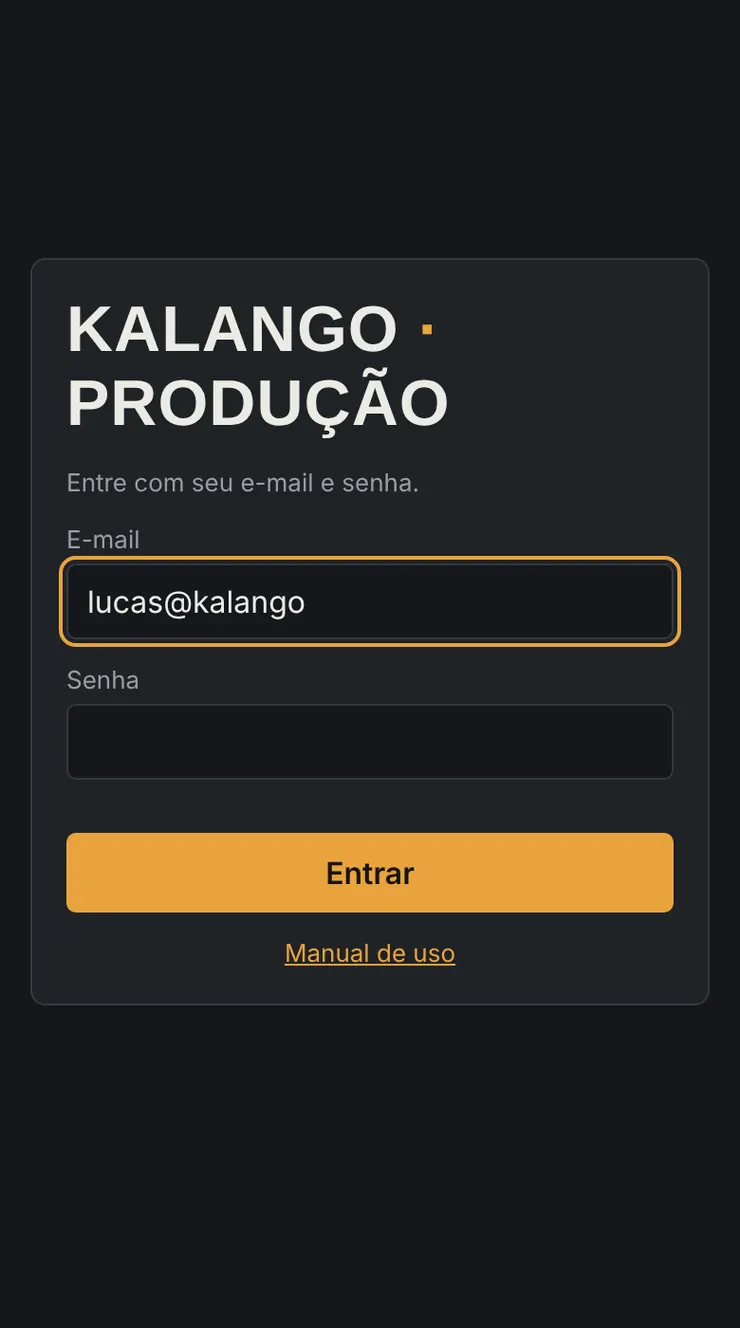
Entrar
- Abra producao.kalangocervejaria.com.br no celular ou no computador.
- Digite o seu e-mail e a senha que o administrador passou e toque em Entrar.
- No primeiro acesso, troque a senha: no topo, toque em Trocar senha (mínimo de 10 caracteres).
Instalar como aplicativo no celular
Android (Chrome): abra o endereço, toque no menu ⋮ e em Instalar app ou Adicionar à tela inicial.
iPhone (Safari): abra o endereço, toque em Compartilhar e em Adicionar à Tela de Início.
O ícone da Kalango aparece na tela do celular e o sistema abre em tela cheia, como um aplicativo.
O topo e o menu
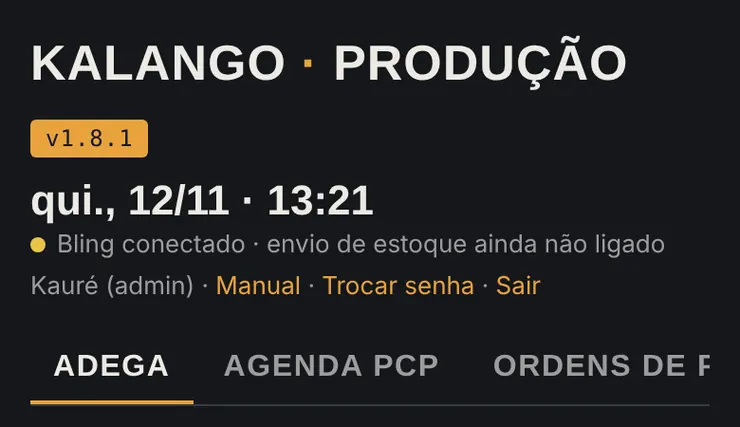
O menu fica logo abaixo do topo. No celular, arraste o menu para o lado para ver todas as telas:
Salvou? Aparece a confirmação
Ao salvar uma ordem, uma transformação ou uma configuração, aparece uma faixa verde com ✓ no alto do formulário e um aviso no pé da tela. Nos formulários de lançamento (nova ordem, transformação) os campos voltam ao padrão, prontos para o próximo. Mensagem em vermelho é erro: leia e corrija antes de tentar de novo.
| Tela | Para que serve |
|---|---|
| Adega | Os tanques agora: o que está em cada um, em que dia está, adições pendentes e os botões do dia a dia. |
| Agenda PCP | Linha do tempo dos tanques: produções em andamento e ordens programadas. |
| Ordens de produção | Programar uma produção nova e ver a fila de ordens. |
| Agenda de envase | Ordens de envase de latas, garrafas e growlers, a sequência sugerida e os pedidos de barris. |
| Transformação | Barril ou litro avulso que vira latas, garrafas ou growlers. |
| Compras | O que precisa ser comprado para as ordens dos próximos dias. |
| Fichas técnicas | Receita de cada cerveja (insumos, adições, tempo de processo e rotulagem). |
| Relatórios | Histórico dos lotes, eficiência, custo, transformações e ociosidade dos tanques. |
| Configurações | Tanques, numeração de lote, equipe, cadastro e (só administrador) Bling, envase e usuários. |
Operador e administrador
Todo mundo faz a rotina da produção: ordens, início, adições, transferências, envase, finalização, CIP, agenda de envase, transformação e fichas técnicas. Algumas coisas são só do administrador:
- equipe, usuários, configurações de envase e compras e a integração com o Bling;
- desfazer o que foi registrado há mais de 24 horas (envase, adição, transformação, início) e reabrir um lote finalizado.
Neste manual, essas partes estão marcadas com o quadro Só administrador.
Tudo vai para o Bling sozinho
Cada início de produção, adição, envase, sobra e transformação gera os lançamentos de estoque no Bling (baixa de insumos e embalagens, entrada de barris, latas e litro avulso). Ninguém precisa lançar estoque na mão: basta registrar certo no painel.
02Rotina do dia
Um roteiro simples para começar e terminar o turno:
- Abra a Adega e olhe o resumo do topo: adições para hoje ou amanhã, tanques vazios aguardando CIP e lotes atrasados.
- Faça as adições do dia e confirme cada uma no cartão do tanque (seção 06).
- Registre os CIPs feitos nos tanques vazios (seção 09).
- Inicie as ordens que estão programadas para hoje (seção 05).
- Abra a Agenda de envase, siga a ordem sugerida e registre cada envase logo depois de terminar (seção 12).
- Ordem terminada: marque Pronto para expedição e avise pelo WhatsApp quando o sistema pedir.
- Antes de sair: confira se tudo o que foi feito no dia está registrado. O que não está no painel não existe no estoque.
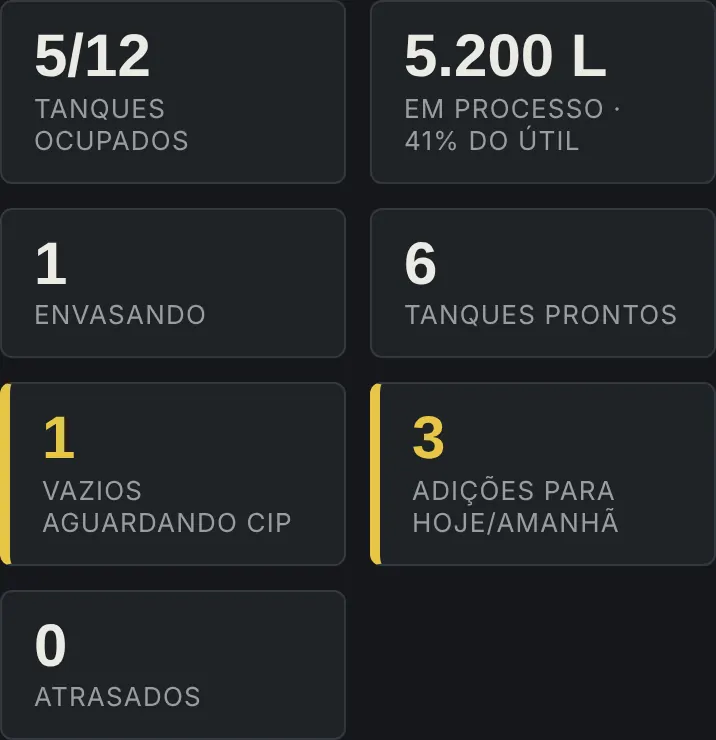
03Adega: os tanques
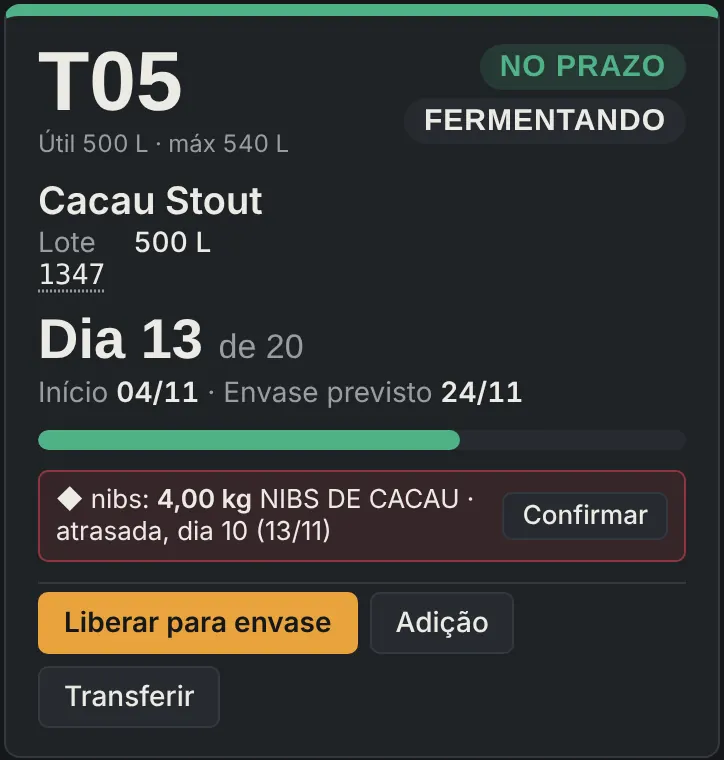
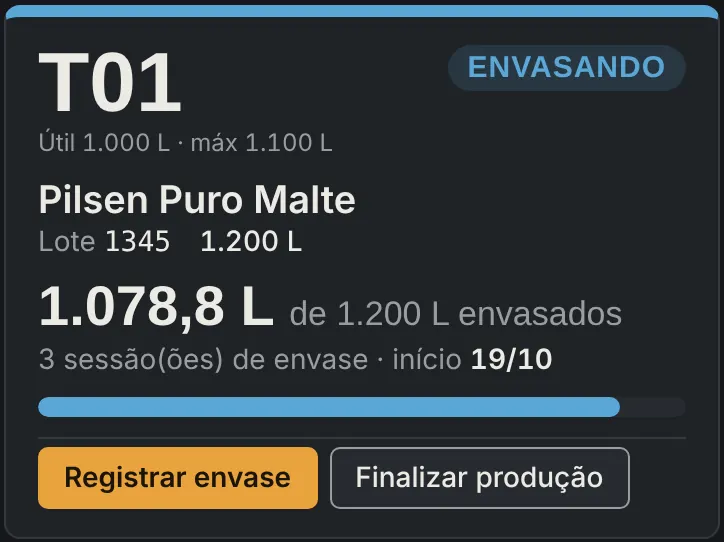
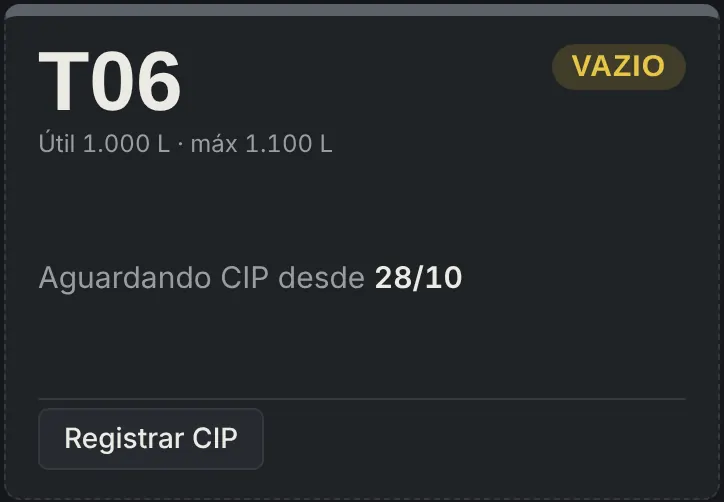
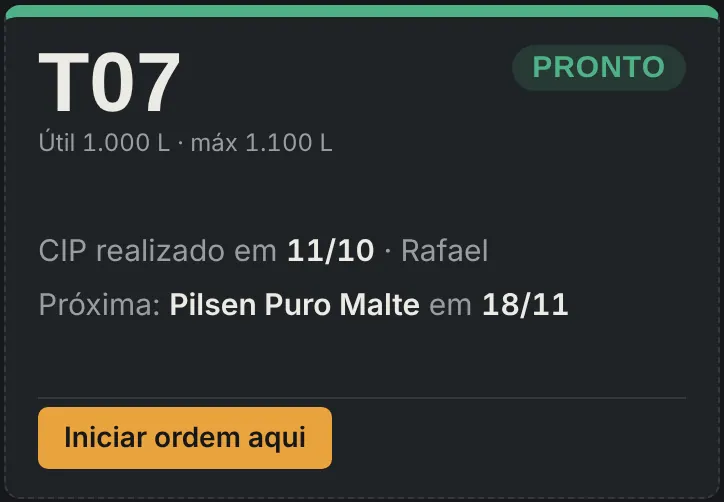
Cada tanque é um cartão. A cor da faixa no alto e as etiquetas mostram a situação. O ciclo de um tanque é sempre o mesmo:
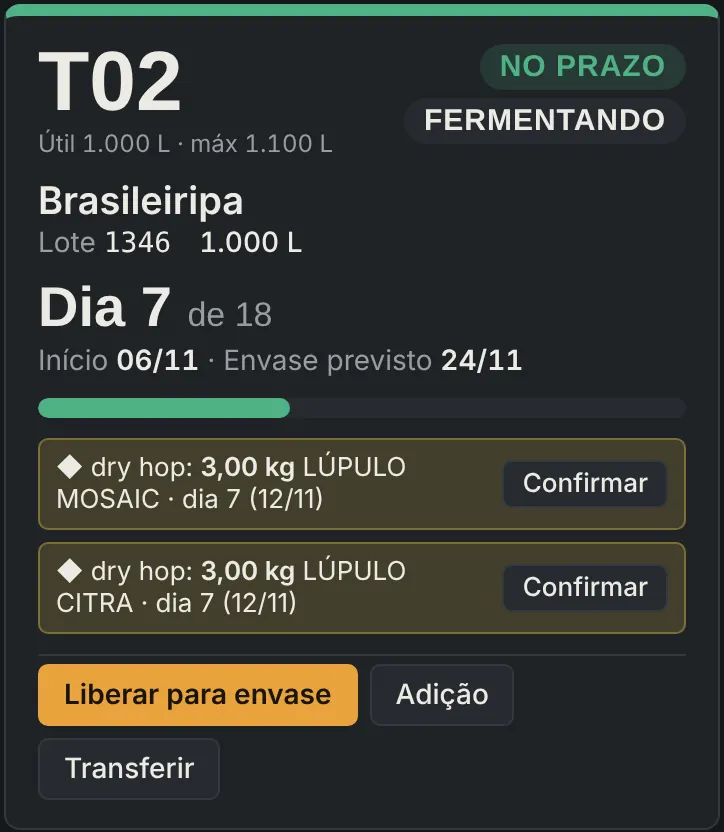
Botões de cada situação
| Situação | Botões |
|---|---|
| Fermentando | Liberar para envase Adição Transferir e Confirmar em cada adição prevista |
| Envasando | Registrar envase Finalizar produção |
| Vazio | Registrar CIP |
| Pronto | Iniciar ordem aqui |
No computador os cartões ficam lado a lado; no celular, um embaixo do outro. Os botões são os mesmos.
04Programar uma produção (ordem de produção)
Toda produção começa com uma ordem: qual cerveja, quanto, em qual tanque e quando. A ordem fica na fila até ser iniciada.
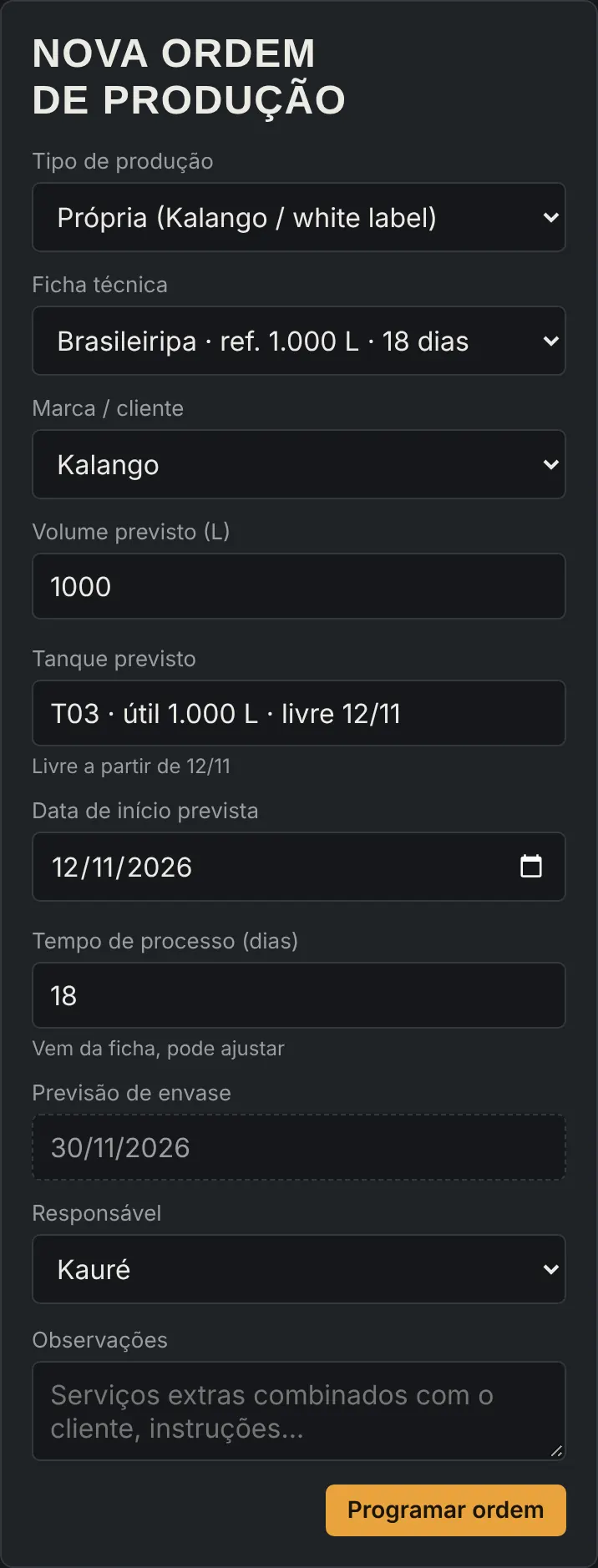
- Abra Ordens de produção.
- Tipo de produção: Própria (Kalango, white label, brinde) ou Cigana (cerveja de outra cervejaria produzida aqui).
- Ficha técnica: escolha a cerveja. O tempo de processo vem da ficha e pode ser ajustado.
- Marca / cliente: Kalango, White label ou Brinde corporativo.
- Volume previsto em litros e tanque previsto. A lista mostra quando cada tanque fica livre.
- Data de início prevista. O sistema calcula a previsão de envase.
- Escolha o Responsável, escreva observações se precisar e toque em Programar ordem.
Conflito de tanque
Se o tanque já estiver ocupado ou reservado nessas datas, o sistema não programa e explica o motivo. Escolha outro tanque ou outra data.
Produção cigana
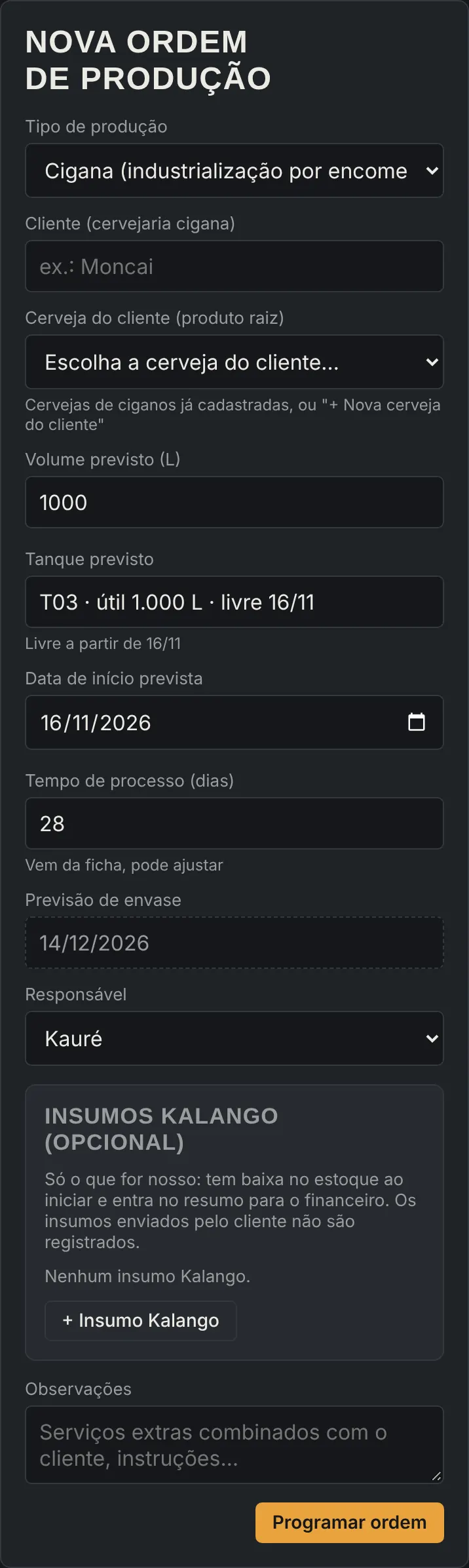
Para cerveja de cliente (industrialização por encomenda), escolha Cigana. Muda o seguinte:
- Cliente: nome da cervejaria cigana (ex.: Moncai).
- Cerveja do cliente: escolha uma já cadastrada ou + Nova cerveja do cliente e escreva o nome no padrão
CHOPP <MARCA> <CERVEJA>, por exemplo CHOPP MONCAI BABUIPA. Ela é criada no Bling sozinha. - Insumos Kalango (opcional): só o que for nosso (ex.: malte que vendemos ao cliente). Esses insumos têm baixa no estoque e entram no resumo para o financeiro. O que o cliente trouxe não é registrado.
A produção cigana vai para o depósito Industrialização do Bling e não tem custo calculado.
Fila de ordens programadas
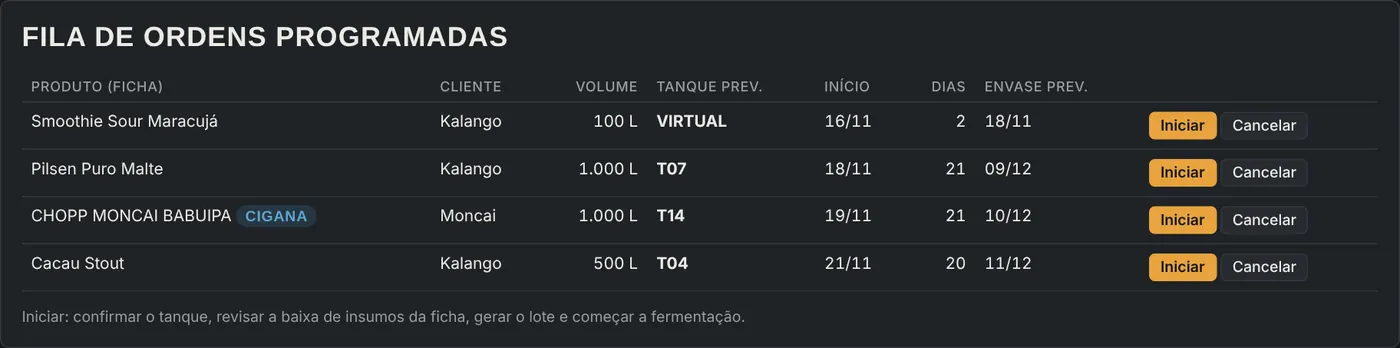
Embaixo do formulário fica a fila. Use Iniciar no dia da produção (ou Iniciar ordem aqui no cartão do tanque) e Cancelar se a produção não vai mais acontecer.
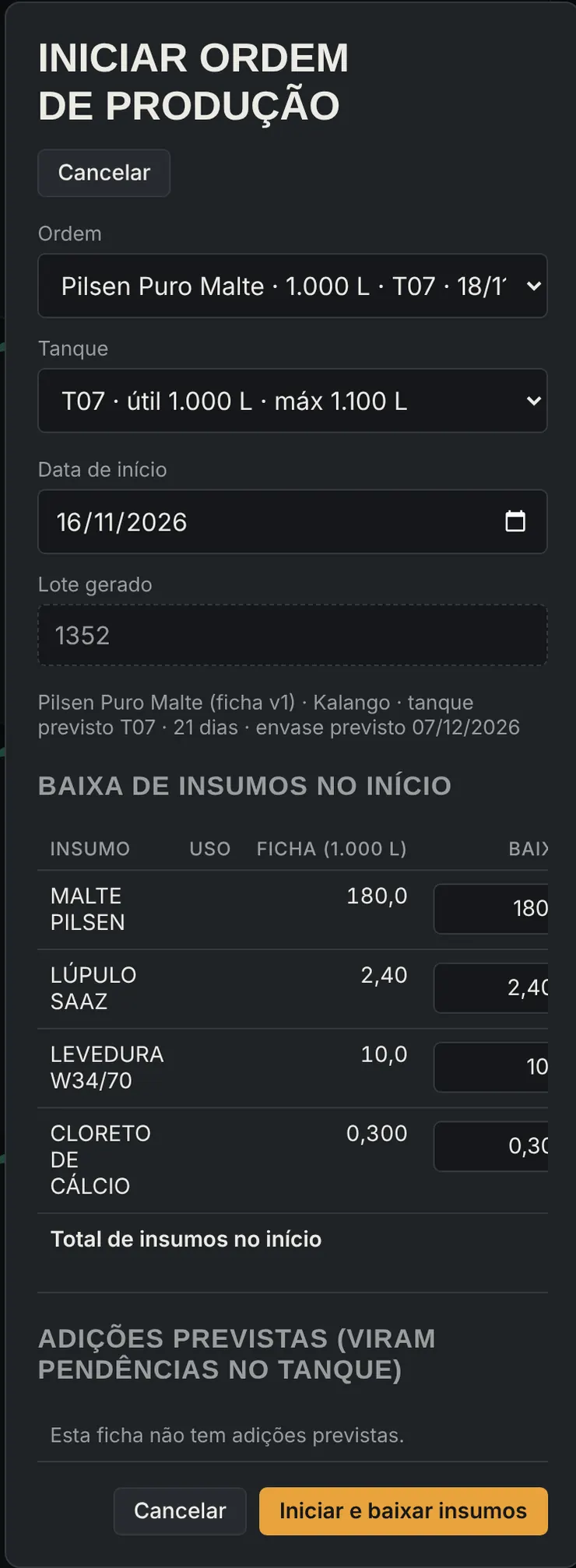
05Iniciar a produção
Iniciar é o momento em que a cerveja entra no tanque: o sistema gera o número do lote, ocupa o tanque e dá baixa nos insumos da ficha.
- Na Adega, toque em Iniciar ordem aqui no tanque Pronto, ou em Iniciar na fila de ordens.
- Confira a ordem, o tanque e a data de início. O tanque precisa estar Pronto (com CIP).
- Veja o lote gerado. É esse número que vai escrito nos barris e no controle.
- Baixa de insumos no início: a coluna "Baixa" já vem com a quantidade da ficha proporcional ao volume. Se usou diferente (ex.: 182 kg de malte em vez de 180), corrija o número antes de confirmar.
- As adições previstas da ficha (dry hop etc.) viram pendências no cartão do tanque, com a data certa.
- Toque em Iniciar e baixar insumos.
Dica
No celular a tabela de insumos é larga: arraste para o lado para ver a coluna "Baixa".
Iniciou errado? Nas primeiras 24 horas dá para cancelar o início: veja a seção 20.
06Adições (dry hop, frutas, nibs…)
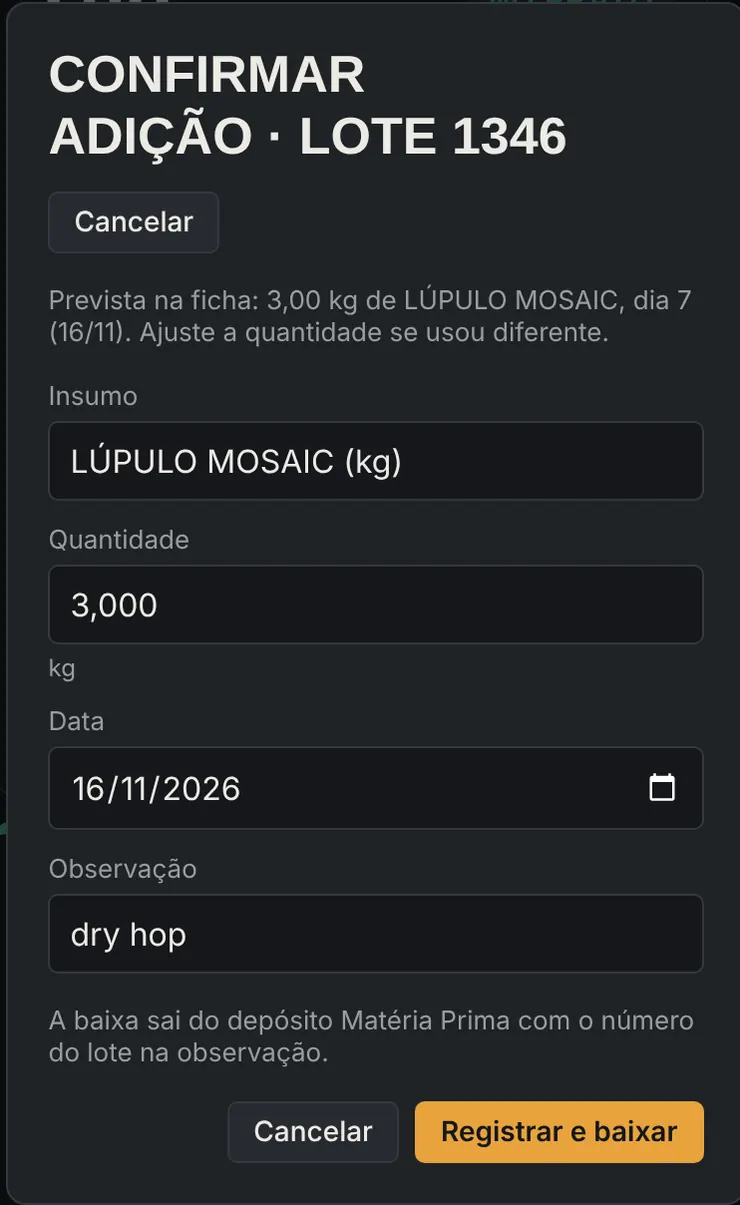
Adição prevista na ficha
- No cartão do tanque, ache a linha da adição (◆ dry hop, nibs…) e toque em Confirmar.
- A quantidade já vem da ficha. Ajuste se usou diferente e confira a data.
- Toque em Registrar e baixar. O insumo sai do depósito Matéria Prima com o número do lote.
Adição do dia fica em destaque; adição com data passada fica vermelha (atrasada). Confirme assim que fizer.
Confirmou errado? Toque no número do lote no cartão → Corrigir → Desfazer adição (até 24 horas) e confirme de novo.
Adição fora da ficha
Para correções ou insumos não previstos (ex.: cloreto de cálcio para acertar a água), toque em Adição no cartão, escolha o insumo, a quantidade e a data e escreva o motivo na observação. Fica registrada no lote como adição avulsa.
07Transferir de tanque
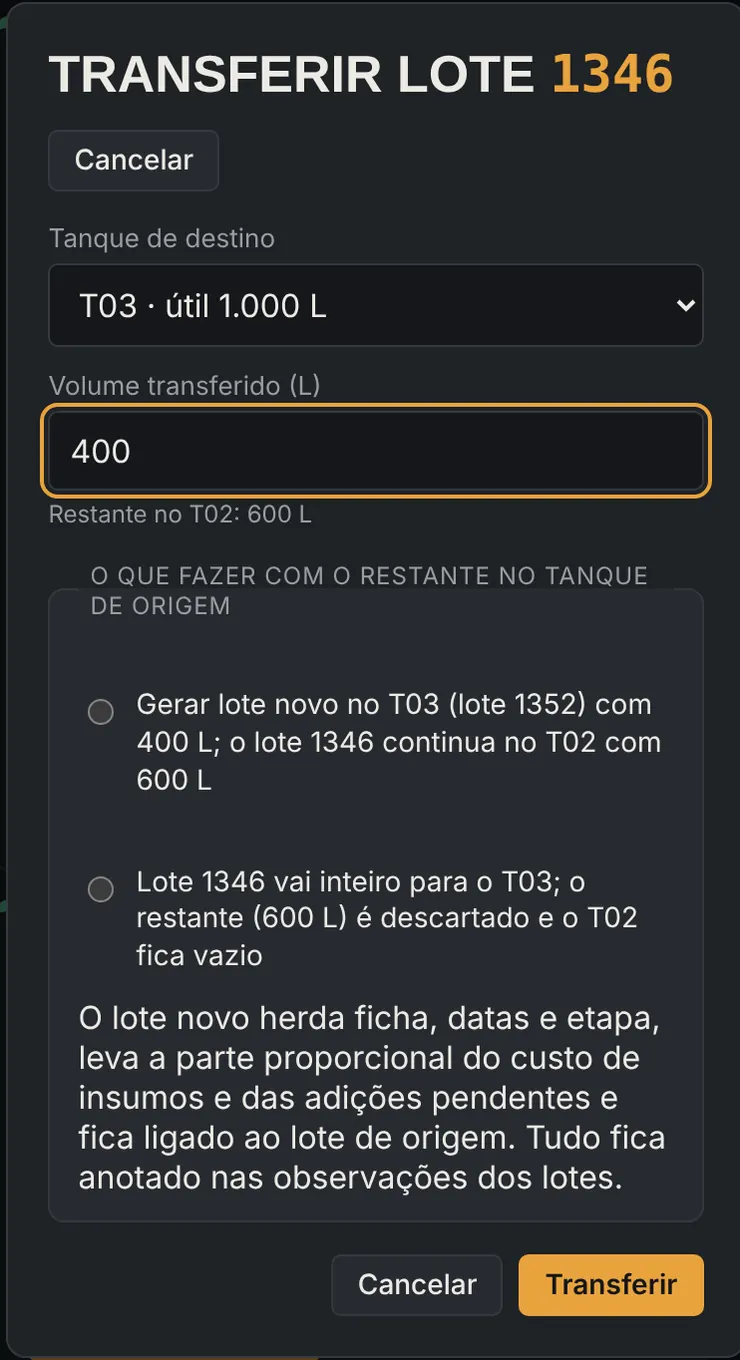
Use quando a cerveja muda de tanque durante a fermentação (ex.: maturação em outro tanque).
- No cartão do tanque, toque em Transferir.
- Escolha o tanque de destino (precisa estar Pronto).
- Informe o volume transferido.
- Toque em Transferir.
Transferiu tudo
O lote muda de tanque e o tanque de origem fica Vazio, aguardando CIP.
Transferiu só uma parte
O sistema pergunta o que fazer com o que sobrou no tanque de origem:
- Gerar lote novo no destino: o volume transferido vira um lote novo (número próprio) no tanque de destino e o lote original continua na origem com o restante. O lote novo fica ligado ao de origem para rastreio.
- Descartar o restante: o lote vai inteiro para o destino e o que ficou na origem é perda; a origem fica vazia.
08Liberar e registrar envase
Liberar para envase
Quando a cerveja estiver pronta, toque em Liberar para envase no cartão. O tanque passa para Envasando e aparece o botão de registrar envase. Os botões de adição e de transferência saem do cartão.
Registrar envase
Registre cada sessão de envase (cada vez que envasou desse tanque), logo depois de terminar.
- No cartão do tanque, toque em Registrar envase.
- Confira a data e escolha o responsável.
- Depósito de destino: onde o produto vai ficar (Fábrica ou Loja). Produção cigana vai sempre para Industrialização.
- Ordem de envase: para latas e garrafas, escolha a ordem da agenda que você está atendendo. Sem ordem, o sistema cria uma na hora.
- Marque Pasteurizado se for o caso. A validade aparece embaixo.
- Na tabela, digite a quantidade de cada produto: barris de 10, 20, 30 e 50 L, latas, garrafas e growler. Na coluna ao lado (arraste a tabela para o lado no celular) informe as embalagens descartadas (latas amassadas, garrafas quebradas).
- Produto que não está na lista: use Outro produto acabado e busque pelo nome.
- Confira os números embaixo: nesta sessão, lote acumulado e falta do previsto.
- Toque em Registrar envase.
Aviso de volume acima do tanque
Se o total envasado do lote passar mais de 10% do volume previsto, a "Falta" fica vermelha e o sistema pede confirmação antes de registrar. Quase sempre é erro de digitação (ex.: 400 em vez de 40): confira antes de confirmar.
Lote no barril
Escreva sempre o número do lote nos barris envasados. Ele é pedido depois na transformação, para rastrear a cerveja.

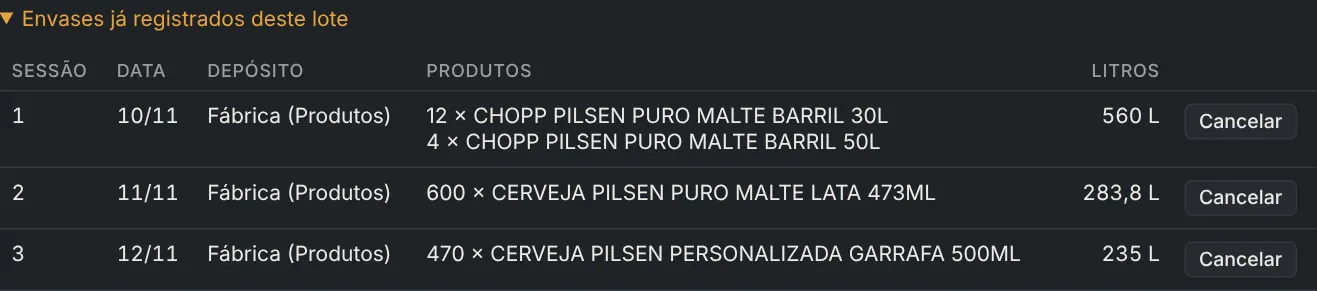
Errei um envase: como cancelar
- Toque em Registrar envase no mesmo tanque.
- Abra Envases já registrados deste lote.
- Toque em Cancelar na sessão errada e confirme. Os lançamentos no Bling são desfeitos sozinhos.
- Registre de novo, com os números certos.
Prazo para cancelar
O operador cancela envases registrados nas últimas 24 horas. Mais antigo que isso, só o administrador. Depois que a produção é finalizada, só dá para mexer nos envases se o administrador reabrir o lote (seção 20).
09Finalizar a produção e registrar o CIP
Finalize quando o tanque estiver vazio, depois do último envase. Precisa ter pelo menos um envase registrado.
- No cartão do tanque, toque em Finalizar produção.
- Confira a lista de envases do lote e a data de finalização.
- Sobra aproveitável (L): cerveja que sobrou e vai ser usada (ex.: em barril incompleto). Entra no estoque como litro avulso do produto raiz, no depósito escolhido.
- Purgas (L): só registro, sem movimento de estoque.
- Veja os resultados: total envasado, eficiência, perda e custo real do litro.
- Qualidade (obrigatório): OG, FG, % álcool (calculado pela OG e FG, pode ajustar), pH e volumes de CO₂. A gravidade pode ser digitada como 1,048 ou 1048.
- Foto da ficha de controle: no celular abre a câmera. Tire a foto da ficha preenchida.
- Toque em Finalizar produção. O lote fecha e o tanque fica Vazio.

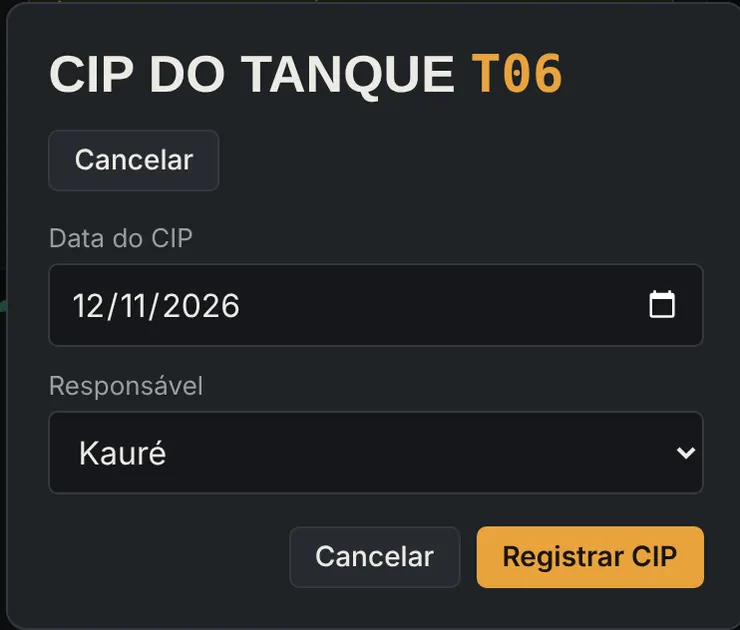
Registrar o CIP
- Depois da limpeza, toque em Registrar CIP no cartão do tanque Vazio.
- Confira a data, escolha o responsável e toque em Registrar CIP.
O tanque volta para Pronto e pode receber a próxima produção. Sem CIP registrado, o tanque não pode ser iniciado.
10Smoothie sour e tanque virtual
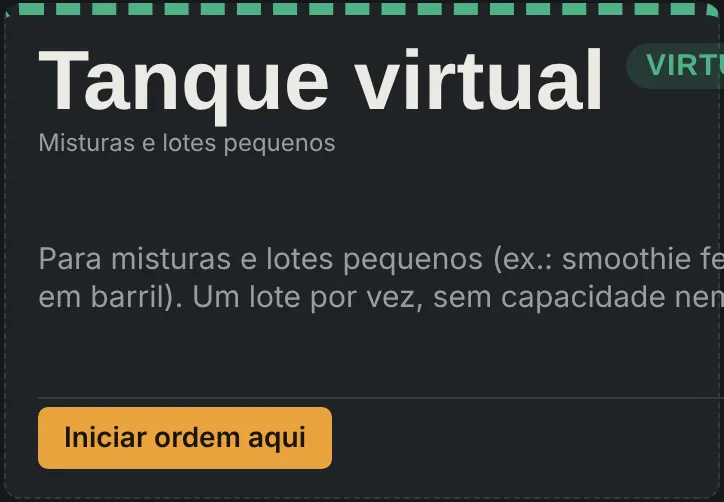
O Tanque virtual é o último da Adega. Ele serve para misturas e lotes pequenos que não ocupam um tanque de verdade, como o smoothie feito em barril a partir de uma base.
- Recebe um lote por vez, sem limite de volume e sem CIP.
- A mistura funciona como uma produção normal: ordem → iniciar → liberar → envasar → finalizar.
- Ao finalizar, o tanque virtual fica livre na hora.
Como fazer o smoothie
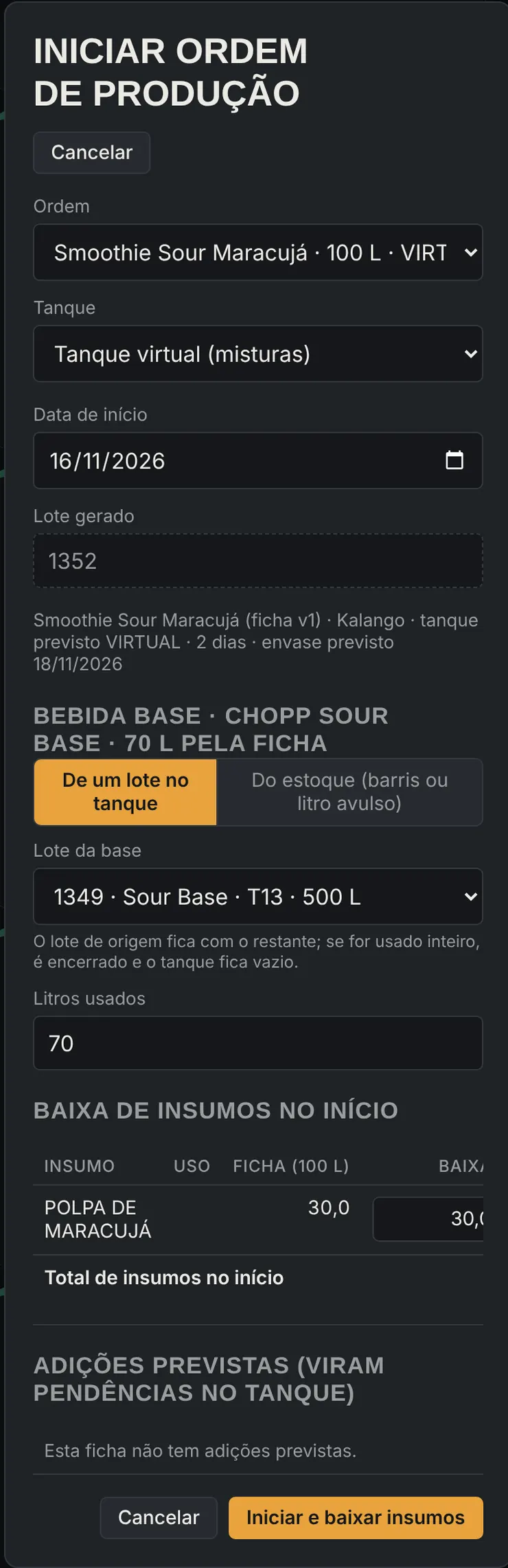
- Programe a ordem com a ficha do smoothie (ex.: Smoothie Sour Maracujá) no Tanque virtual.
- Toque em Iniciar ordem aqui no Tanque virtual.
- Em Bebida base, escolha de onde vem a base:
- De um lote no tanque: escolha o lote da base (ex.: Sour Base no T13) e os litros usados. O lote de origem fica com o restante; se for usado inteiro, é encerrado.
- Do estoque: barris ou litro avulso da base, a quantidade e o lote escrito no barril (para o rastreio).
- Confira os outros insumos (ex.: polpa) e toque em Iniciar e baixar insumos.
O lote do smoothie fica ligado ao lote da base. No relatório, abrindo o lote, aparece de onde veio a base.
11Agenda PCP
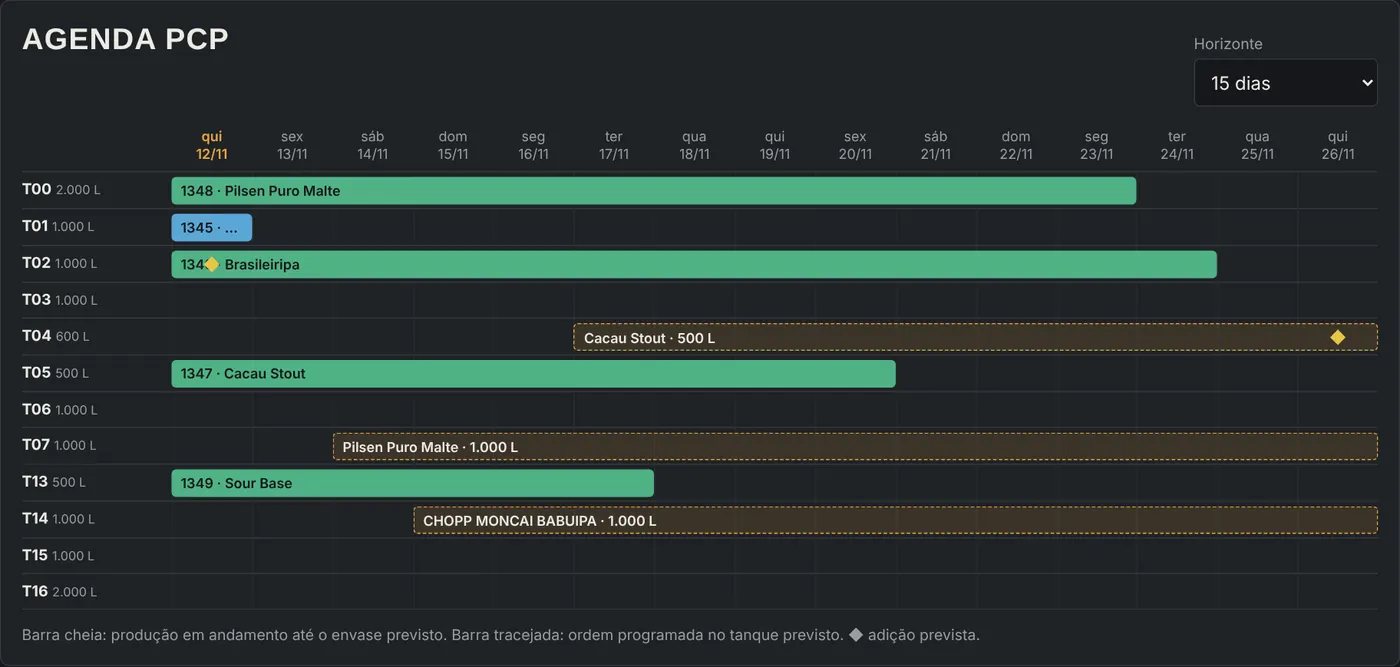
- Barra cheia: produção em andamento, do início até o envase previsto.
- Barra tracejada: ordem programada, no tanque previsto.
- ◆ adição prevista.
- Horizonte: 15 ou 30 dias.
Use para ver de relance quando cada tanque fica livre e se há espaço para uma produção nova. No celular, arraste para o lado.
12Agenda de envase
Aqui ficam as ordens de envase de latas, garrafas e growlers, agrupadas por entrega: Atrasadas, Esta semana, Próxima semana, Este mês e Mais adiante.
No topo: ordens abertas, horas de envase necessárias nesta semana e na próxima comparadas com as horas disponíveis, atrasadas e novas ou alteradas.
De onde vêm as ordens
| Tipo | Como entra |
|---|---|
| Personalizada | Sozinha, a partir dos pedidos do Bling (busca de hora em hora, ou Buscar pedidos agora). |
| Própria | Reposição de estoque: criada em Nova ordem de envase. |
| Cigana | Cerveja de cliente produzida aqui: Nova ordem de envase. |
| Cigana só envase | Cliente traz o barril e só envasamos: Nova ordem de envase. |
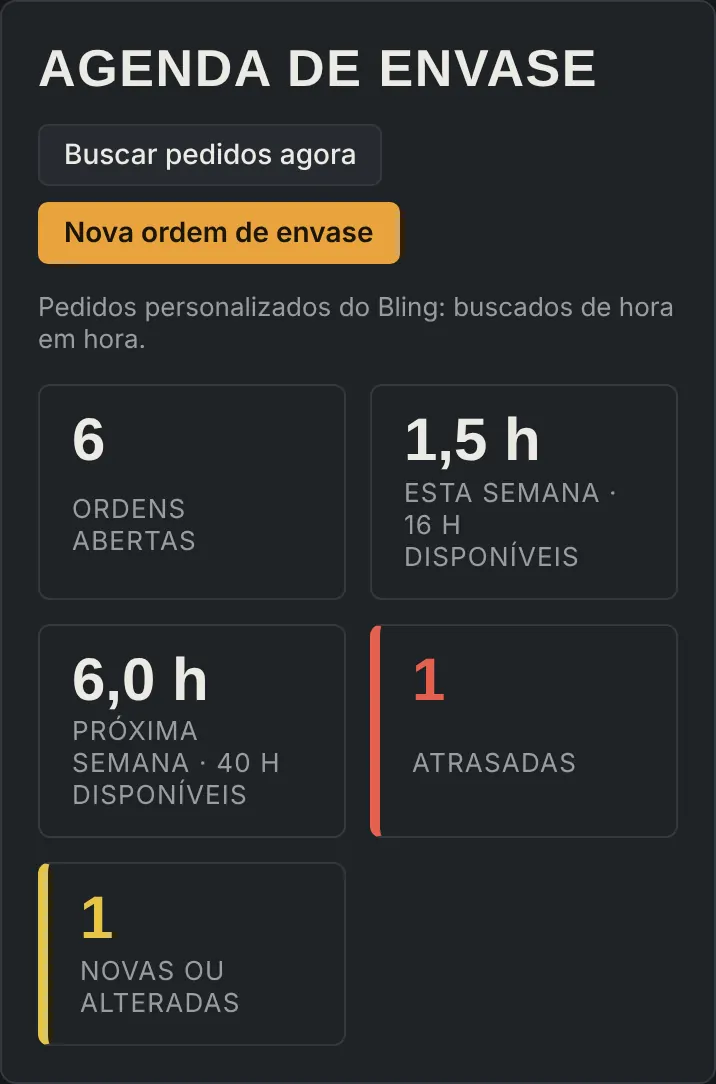
O cartão da ordem
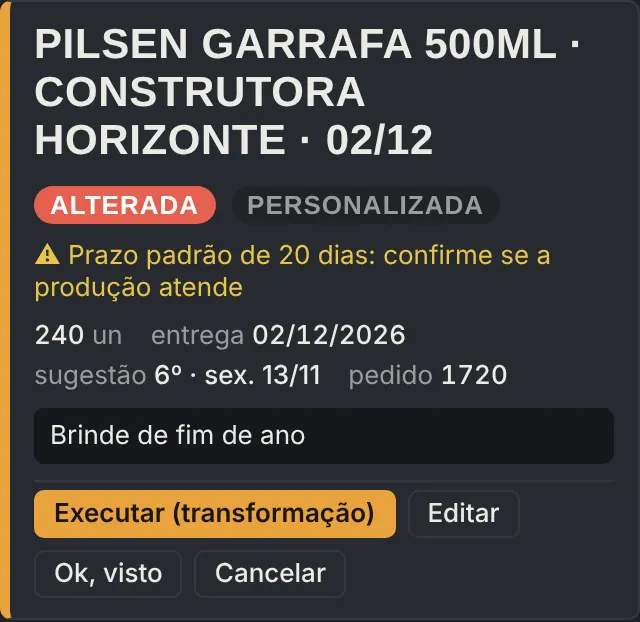
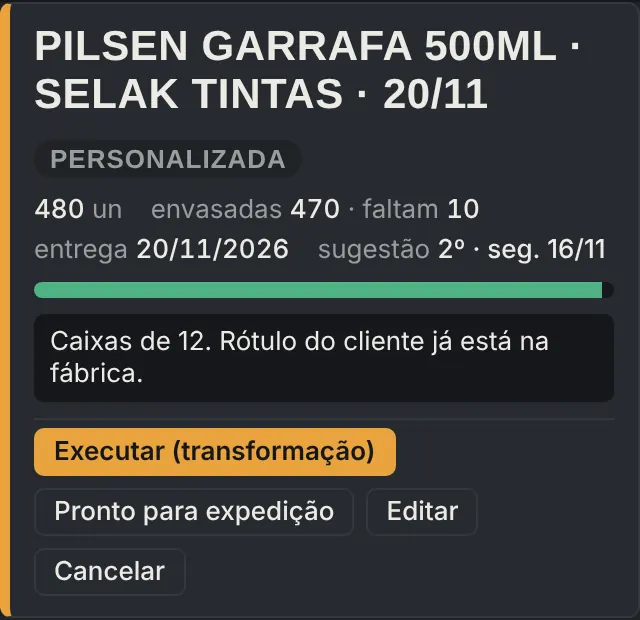
- Título: o que envasar · cliente · data de entrega.
- Sugestão: a posição na fila e o dia sugerido. O sistema junta a mesma embalagem quando não atrasa ninguém, para economizar setup. Siga essa ordem.
- Alterada / Nova: o pedido entrou ou mudou no Bling (quantidade, data, observações). Leia o aviso e toque em Ok, visto.
- "Prazo padrão de 20 dias": o pedido personalizado veio sem data de entrega, então o sistema considerou 20 dias depois da venda. Confirme com o comercial se a produção atende.
- Observações do pedido (caixas, fardos, pasteurizar) aparecem no quadro escuro: leia antes de envasar.
Executar a ordem
Há dois jeitos de envasar uma ordem de latas ou garrafas:
- Direto do tanque: em Registrar envase, escolha a ordem no campo "Ordem de envase".
- A partir de barril ou litro avulso: toque em Executar (transformação). Abre a tela de Transformação já com a ordem escolhida.
Cigana só envase
Toque em Registrar envase no cartão e informe a data, as unidades aprovadas, as quebras e se foi pasteurizado. O produto do cliente não passa pelo nosso estoque; só as nossas embalagens (se não forem do cliente) têm baixa.
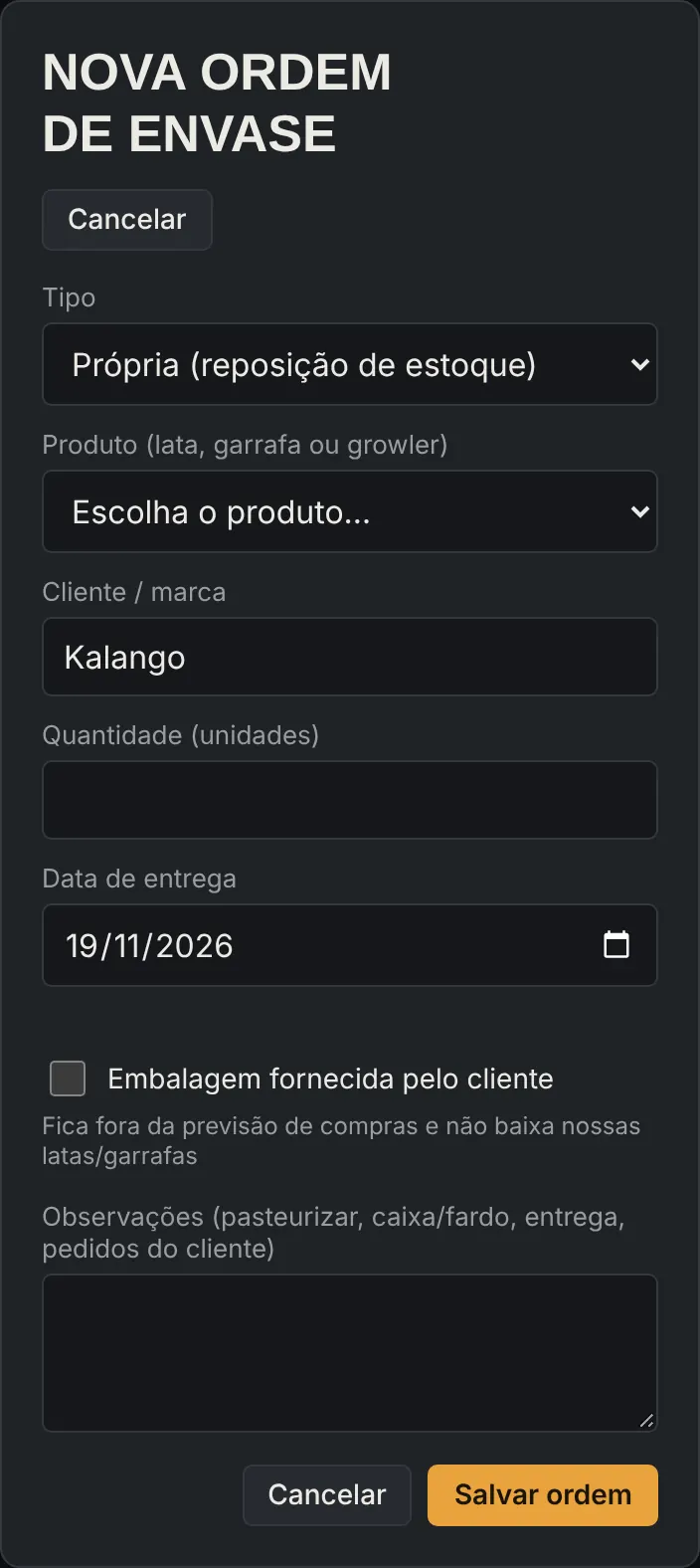
Nova ordem de envase
Toque em Nova ordem de envase, escolha o tipo, o produto, o cliente, a quantidade e a entrega. Marque Embalagem fornecida pelo cliente quando for o caso: assim ela fica fora da previsão de compras e não baixa nossas latas e garrafas.
Pronto para expedição
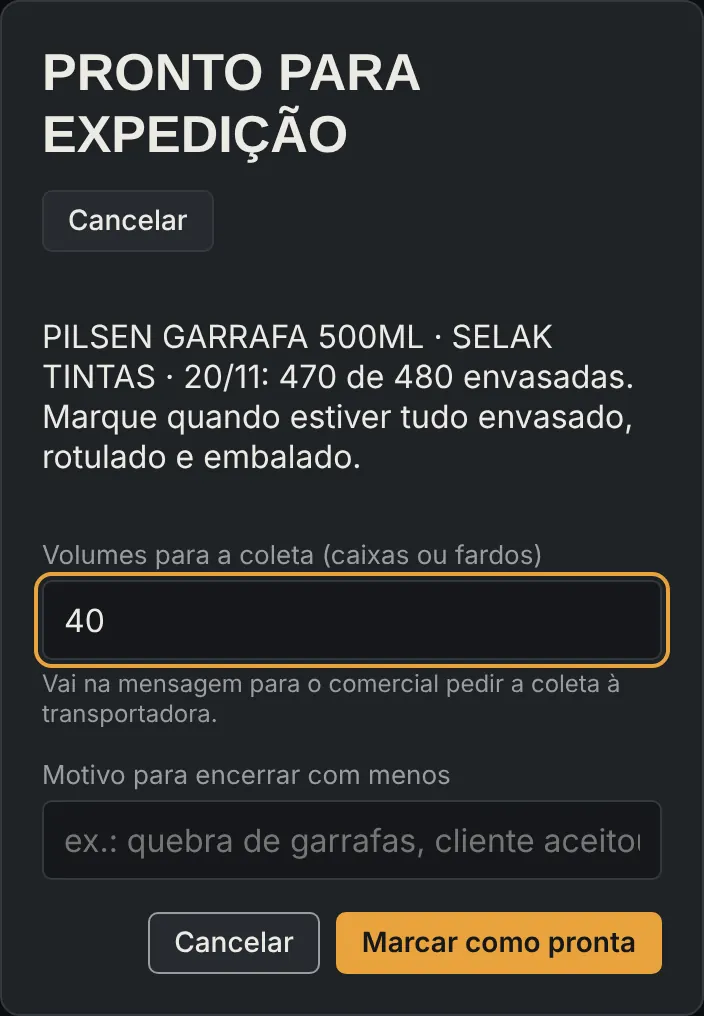
- Com tudo envasado, rotulado e embalado, toque em Pronto para expedição no cartão.
- Volumes para a coleta: quantas caixas ou fardos. Obrigatório nas personalizadas: vai na mensagem para o comercial pedir a transportadora.
- Se envasou menos do que o pedido, escreva o motivo (ex.: quebra de garrafas, cliente aceitou 480).
- Toque em Marcar como pronta.
- A ordem vai para Prontas para expedição. Toque em Avisar no WhatsApp: abre o WhatsApp com a mensagem pronta (cliente, pedido, quantidade, volumes, lote e validade). Personalizada avisa o comercial; cigana avisa o financeiro; própria não tem aviso.
Marcou por engano? Use Reabrir na lista de prontas.
13Pedidos de barris
No fim da Agenda de envase. Mostra os barris já vendidos (pedidos lançados no Bling) com entrega nos próximos 7, 15 ou 30 dias, para a produção saber o que precisa envasar. Não é previsão de vendas: só o que já tem pedido.
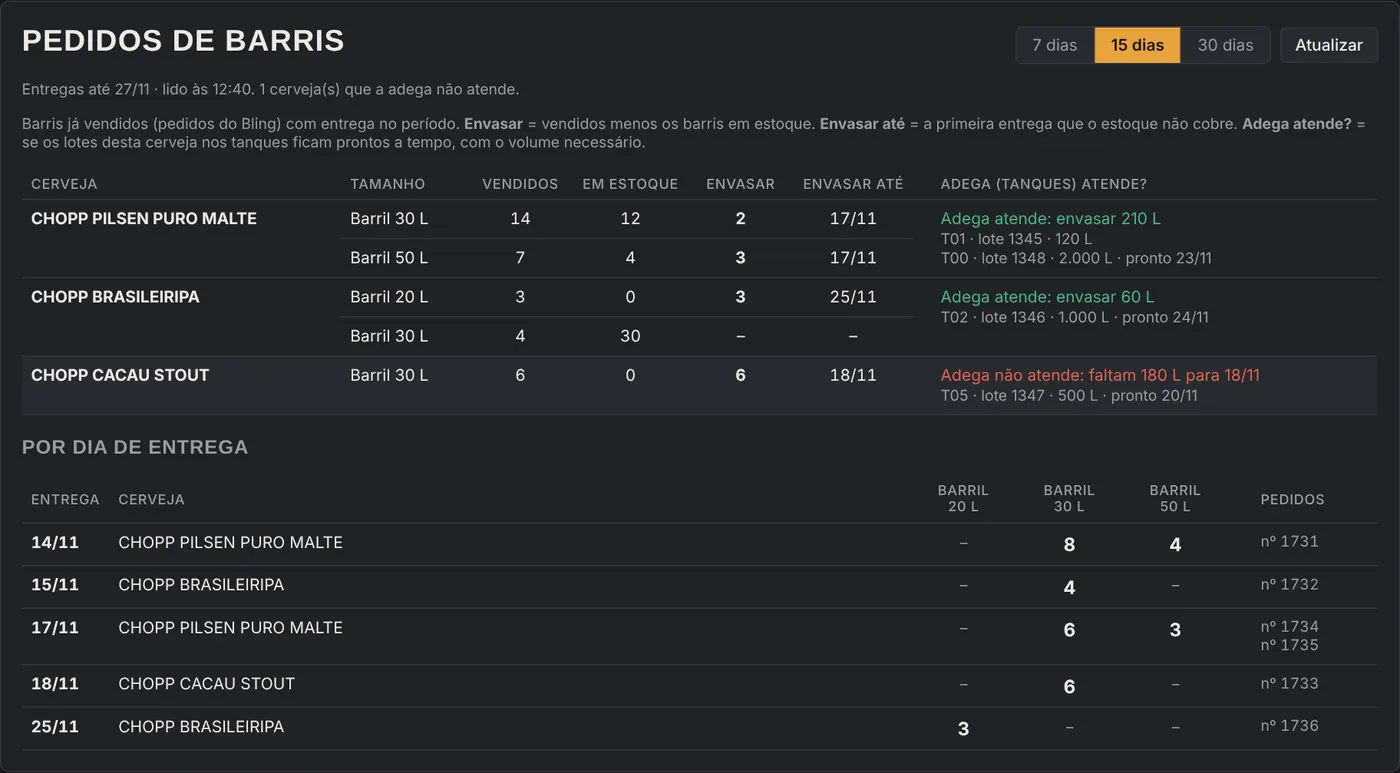
| Coluna | O que quer dizer |
|---|---|
| Vendidos | Barris desse tamanho nos pedidos do período. |
| Em estoque | Barris cheios no estoque do Bling. |
| Envasar | Vendidos menos estoque: quantos barris faltam envasar. |
| Envasar até | A primeira entrega que o estoque não cobre. É o prazo do envase. |
| Adega atende? | Se os lotes dessa cerveja nos tanques ficam prontos a tempo e com volume suficiente. Em vermelho: não atende, avise o PCP. |
Por dia de entrega
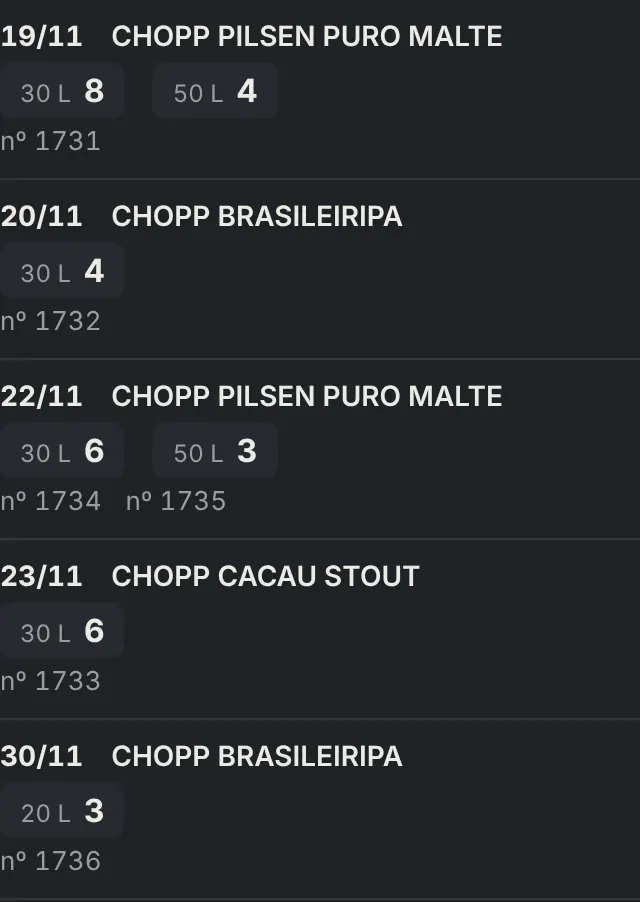
A segunda tabela mostra cada dia de entrega e cerveja, com os barris por tamanho e os números dos pedidos. No celular, cada linha vira um cartão.
Toque em Atualizar para ler os pedidos de novo no Bling (o sistema guarda a leitura por 10 minutos).
14Transformação
Transformação é quando um barril (ou litro avulso) vira latas, garrafas ou growlers da mesma cerveja. Também serve para personalizadas feitas a partir de barril.
- Abra Transformação, ou toque em Executar (transformação) numa ordem de envase.
- Confira a data, o responsável e os depósitos de origem e destino.
- Lote de origem (obrigatório): o número escrito no barril. O sistema mostra a cerveja desse lote para você conferir.
- Ordem de envase: a ordem da agenda que está atendendo. Sem ordem, o sistema cria uma.
- Entra: escolha um barril ou o litro avulso e a quantidade. A lista mostra só o que tem estoque no depósito de origem (marque "Mostrar também sem estoque" se precisar).
- Sai: os produtos que saíram e a quantidade. Pode ter mais de um (ex.: latas e growlers), sempre da mesma cerveja. Use + Adicionar produto.
- Sobra que volta como litro avulso (barril incompleto) e embalagens descartadas.
- Confira o quadro: litros que entraram, que saíram em produtos e a perda de líquido.
- Toque em Registrar transformação.
Lotes antigos
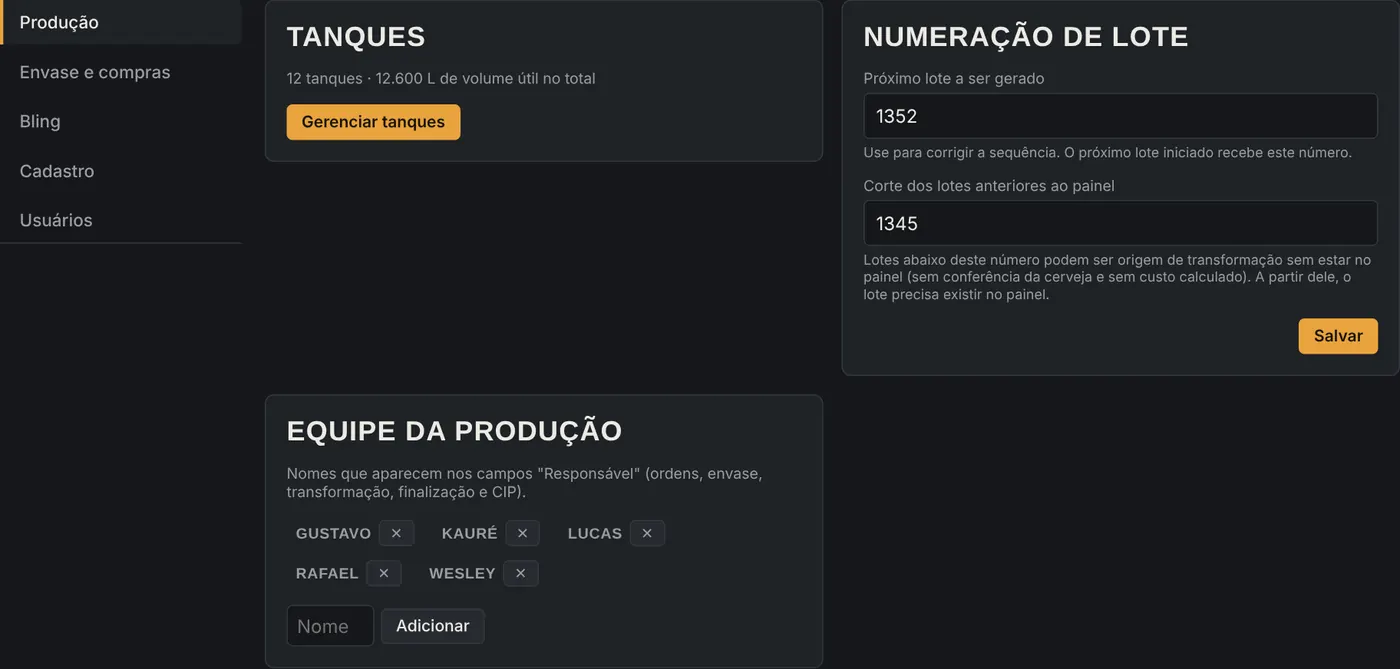
Barril de lote anterior ao painel (número abaixo do corte, hoje 1345) é aceito sem conferência da cerveja e sem custo calculado. A partir do corte, o lote precisa existir no painel.
Cerveja diferente
Se o produto de saída não for da mesma cerveja do barril, o sistema avisa e pede confirmação. Pare e confira.
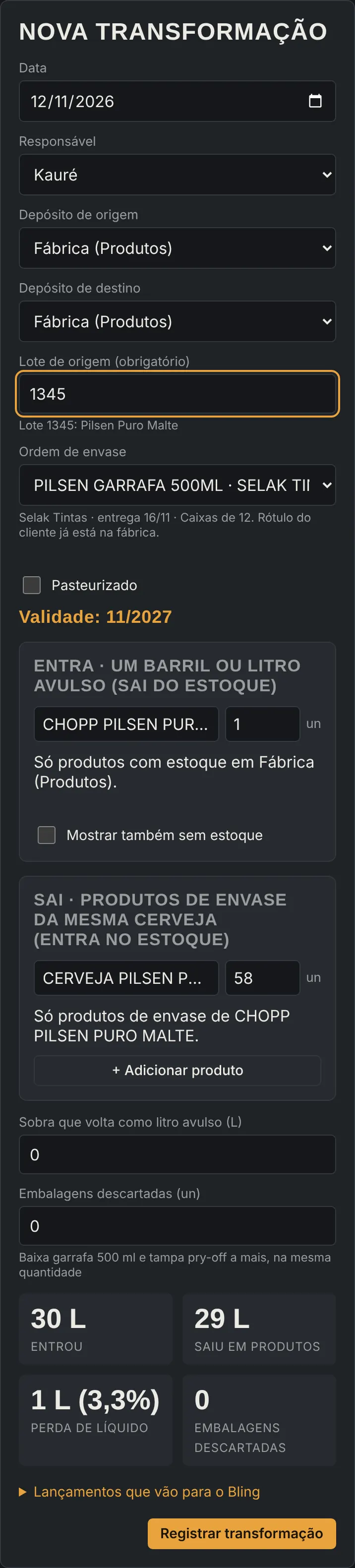
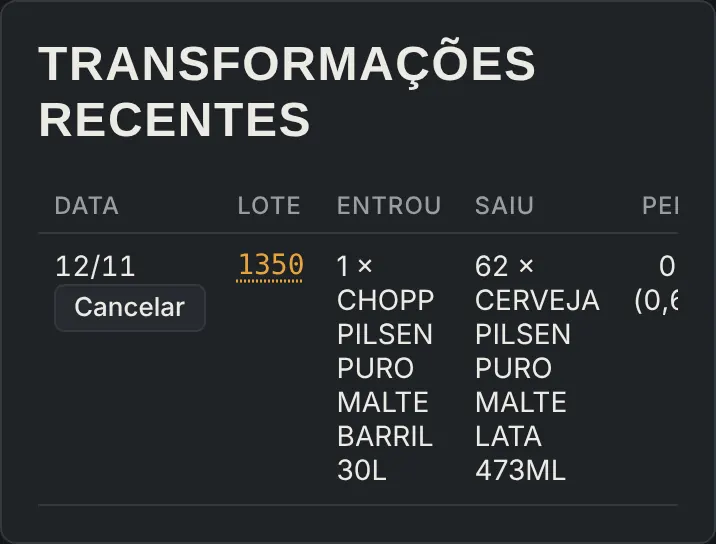
As últimas transformações aparecem embaixo do formulário. Registrou errado? Toque em Cancelar na linha (até 24 horas) e registre de novo.
15Previsão de compras
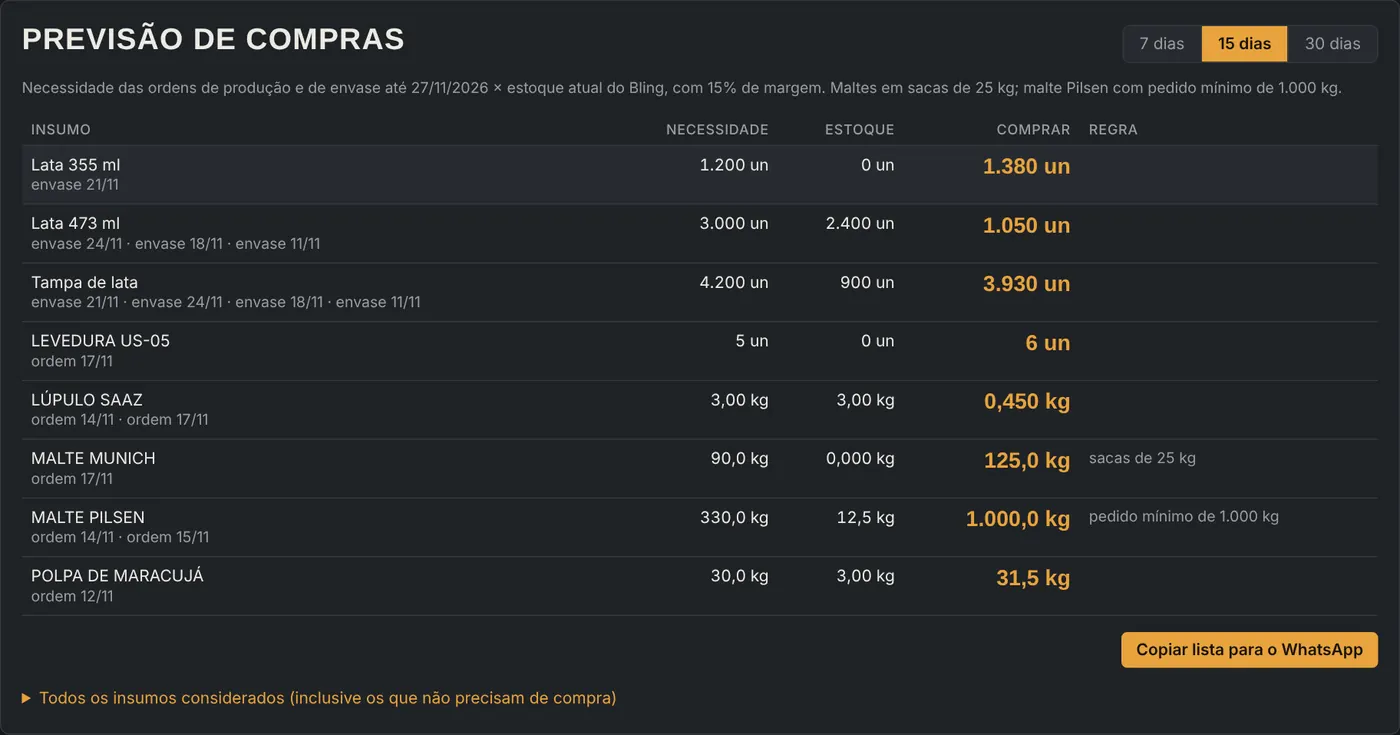
Soma o que as ordens de produção, as adições pendentes e as ordens de envase (latas, garrafas e tampas) vão usar no período (7, 15 ou 30 dias), compara com o estoque do Bling e acrescenta a margem de segurança.
- Maltes são arredondados em sacas de 25 kg; malte Pilsen tem pedido mínimo de 1.000 kg.
- Embaixo de cada insumo aparece de onde vem a necessidade (ordem de tal dia, adição do lote tal, envase de tal dia).
- Copiar lista para o WhatsApp copia a lista pronta para mandar ao compras.
16Fichas técnicas
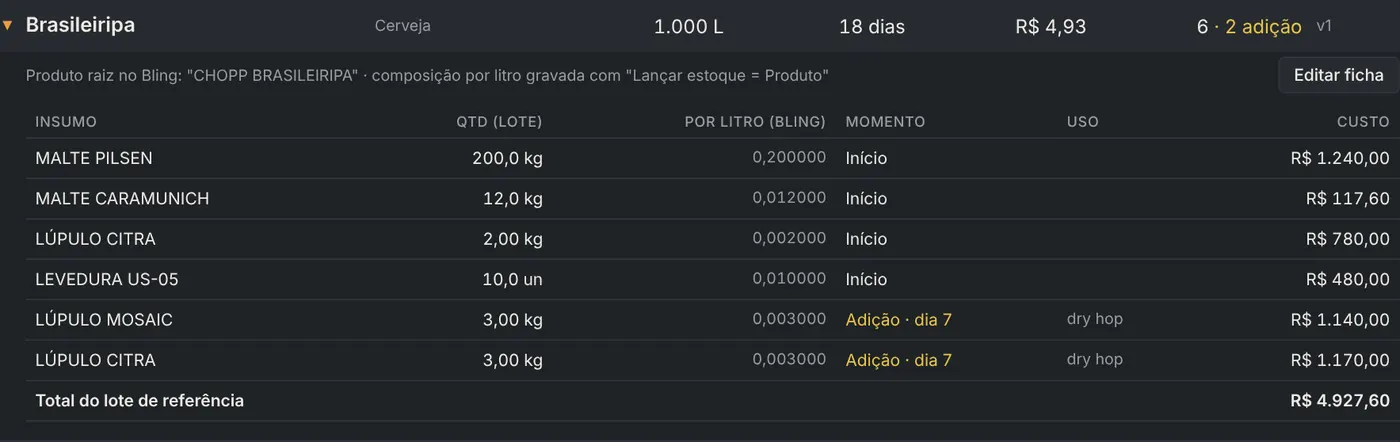
A ficha é a receita da cerveja para o lote de referência (ex.: 1.000 L): insumos do início, adições com o dia do processo, tempo de processo e os dados de rotulagem. Qualquer usuário pode consultar, criar e editar.
Criar e editar
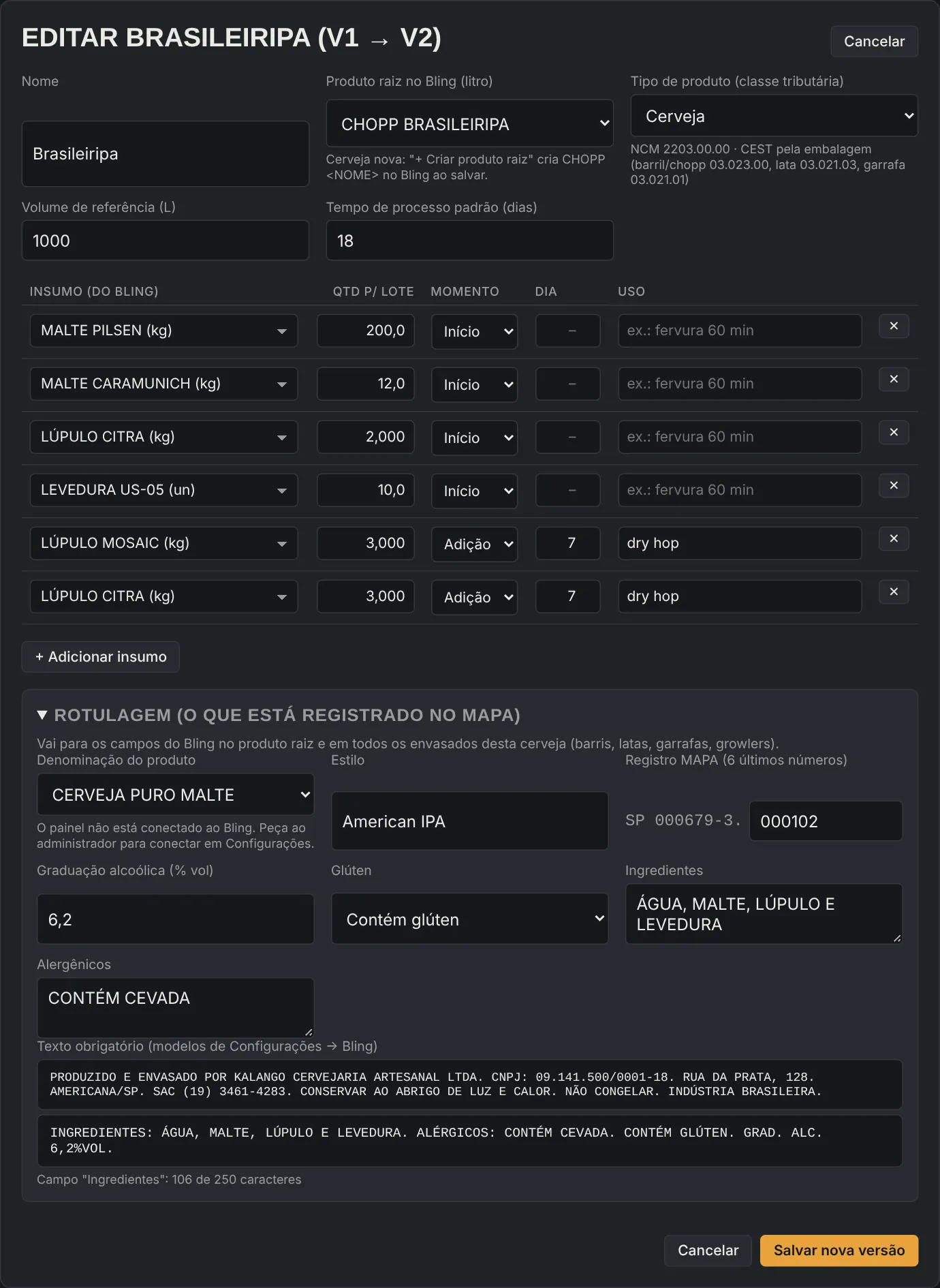
Editar ficha ou Nova ficha. Cada vez que a ficha é salva vira uma versão nova; os lotes já iniciados guardam a versão que usaram.
Produto raiz: o produto em litro no Bling (ex.: CHOPP BRASILEIRIPA). Cerveja nova: "+ Criar produto raiz" cria no Bling ao salvar.
Rotulagem (o que está registrado no MAPA): denominação, estilo, os 6 últimos números do registro MAPA, graduação alcoólica, glúten, ingredientes e alergênicos. Ao salvar, esses dados e o texto obrigatório vão para o produto raiz e todos os envasados dessa cerveja no Bling.
17Relatórios
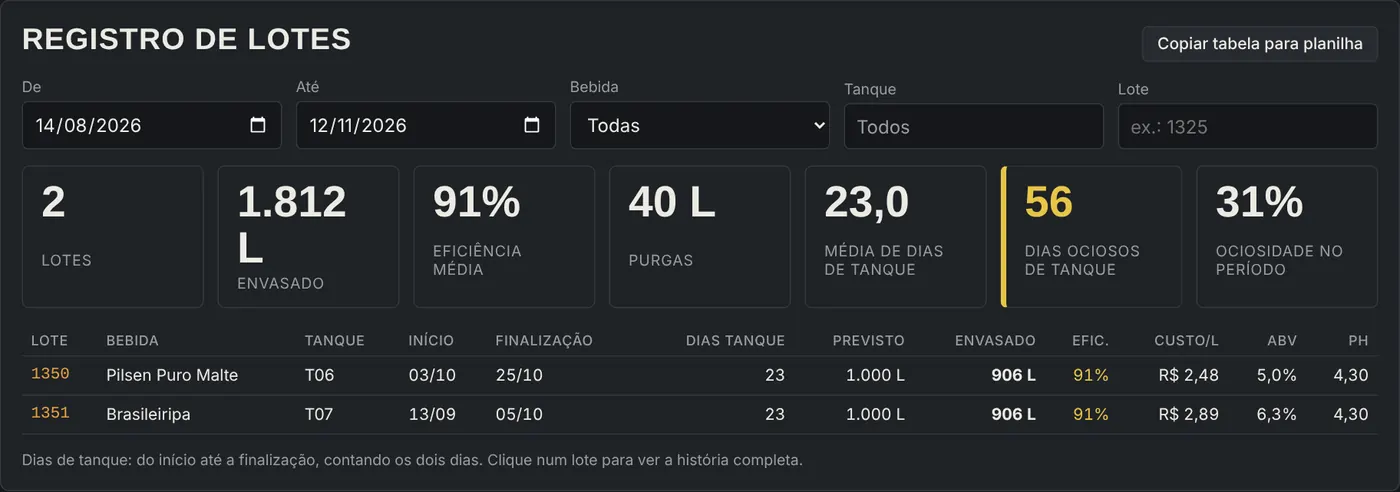
- Registro de lotes: lotes finalizados, com filtros por data, bebida, tanque ou número. Mostra dias de tanque, envasado, eficiência, custo do litro, ABV e pH. Copiar tabela para planilha copia tudo para colar no Excel ou Google Planilhas.
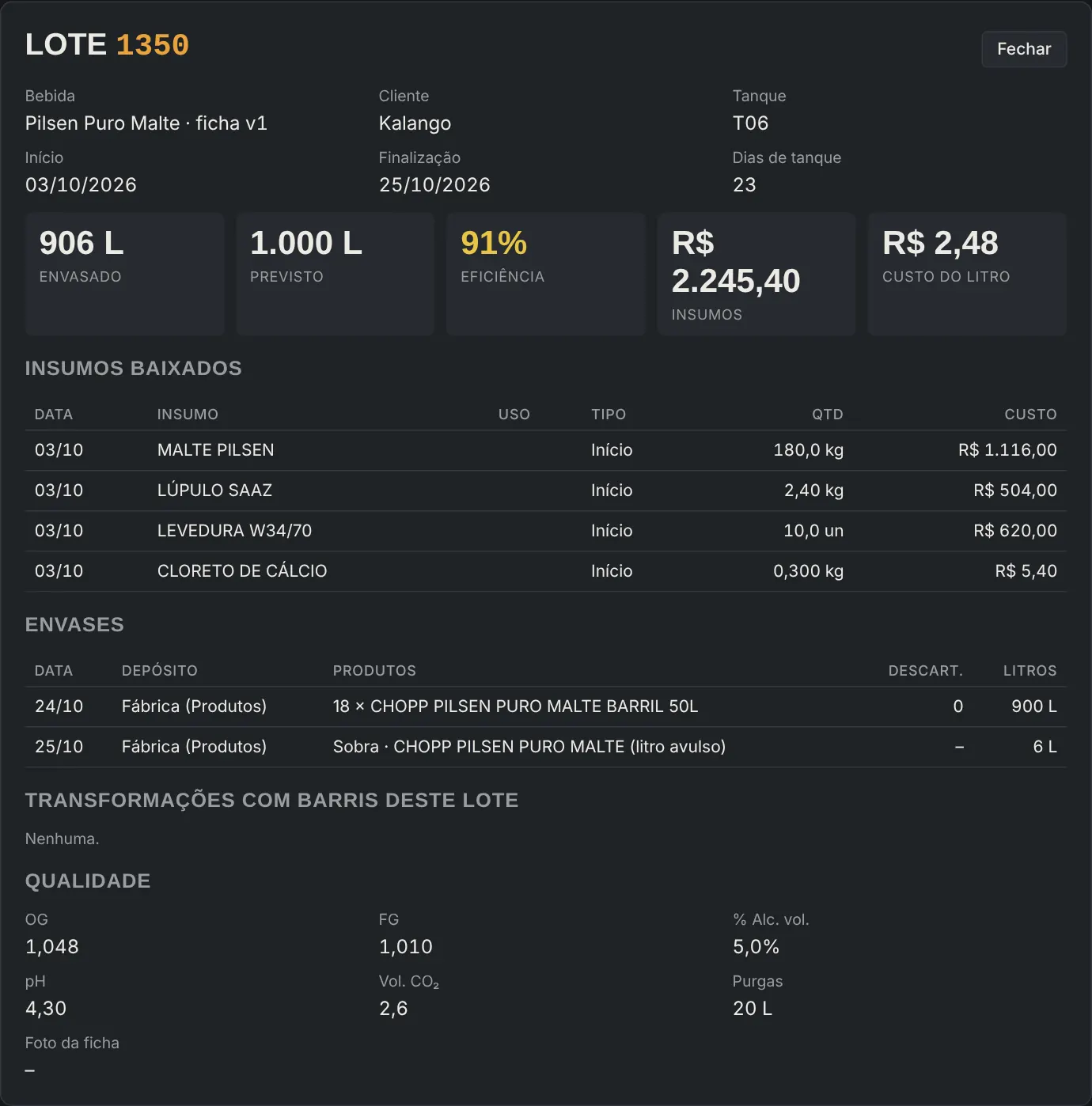
- Toque num lote para ver a história completa: insumos baixados, envases, transformações com barris do lote, qualidade, foto da ficha e de onde veio ou para onde foi (transferência, bebida base).
- Transformações: perda média de líquido e descartes por tipo no período.
- Ociosidade dos tanques: dias parados entre uma produção e a próxima no mesmo tanque.
18Configurações
Dividida em seções no menu da esquerda (no celular, no alto).
| Seção | O que tem |
|---|---|
| Produção | Tanques (volumes máximo e útil), numeração de lote (próximo lote e corte dos lotes anteriores ao painel) e, para o administrador, a equipe (nomes do campo "Responsável"). Mexa em tanques e numeração só combinado com o administrador. |
| Envase e compras (admin) | Unidades por hora e setup de cada embalagem, horas de envase por dia, validade padrão, margem de compras e os WhatsApps do comercial e do financeiro. |
| Bling (admin) | Conexão, sincronização do cadastro, modelos do texto de rotulagem e envio de estoque. |
| Cadastro | Insumos, produtos raiz e produtos acabados, só para consulta: o cadastro vem do Bling. |
| Usuários (admin) | Criar, editar e desativar quem usa o sistema. |
Item novo (insumo, cerveja, embalagem)
Não se cadastra no painel: cadastre no Bling (na categoria certa) e peça ao administrador para tocar em Sincronizar cadastro. Depois disso o item aparece nas listas.
Só administrador · usuário novo
Configurações → Usuários → Novo usuário: nome, e-mail, perfil (Operador ou Administrador) e senha inicial. Passe a senha pessoalmente; a pessoa troca no primeiro acesso.
19Regras de ouro
- Registre na hora, não no fim da semana. O estoque do Bling depende disso.
- Escreva o lote em todo barril envasado.
- Corrija a quantidade de insumo e de adição quando usar diferente da ficha.
- Confira antes de confirmar quando o sistema avisar (volume acima do previsto, cerveja diferente, prazo de 20 dias).
- Errou? Veja na seção 20 se dá para corrigir no sistema. Se não der, avise o administrador na hora e não tente "compensar" com outro lançamento.
- Registre o CIP assim que fizer: sem ele o tanque não aparece como Pronto.
- Leia as observações da ordem de envase antes de começar.
20Fiz cagada, e agora?
Todo mundo erra. O que estraga o estoque não é o erro: é o erro escondido ou "consertado" com outro lançamento inventado. Primeiro veja aqui se dá para corrigir sozinho; se não der, avise o administrador.
Antes de tudo
- Pare e não lance mais nada nesse lote ou nessa ordem até resolver.
- Anote o que aconteceu: lote ou ordem, o que foi registrado e o que era o certo (ex.: "lote 1350, envase de 30 barris de 50 L, eram 30 de 30 L").
- Ache o seu caso na tabela abaixo.
- Não compense: nada de registrar envase a menos, adição negativa ou transformação "ao contrário" para equilibrar. Isso deixa o histórico do lote errado para sempre.
Onde ficam os botões de correção
Toque no número do lote (no cartão do tanque, na lista de Relatórios ou nas Transformações recentes). Abre o histórico do lote e, no fim, a parte Corrigir mostra só o que ainda dá para desfazer:
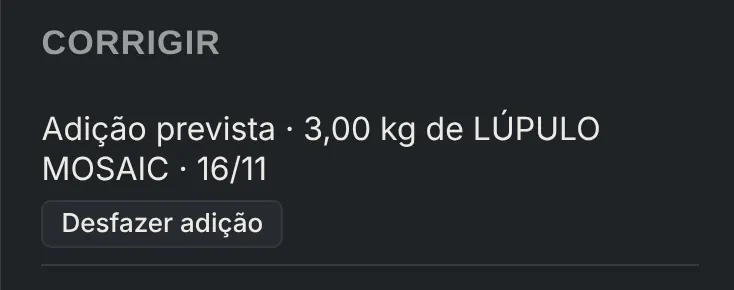
- Desfazer adição: adição prevista ou avulsa. O insumo volta ao estoque e a adição prevista volta a aparecer como pendente no cartão.
- Cancelar transformação.
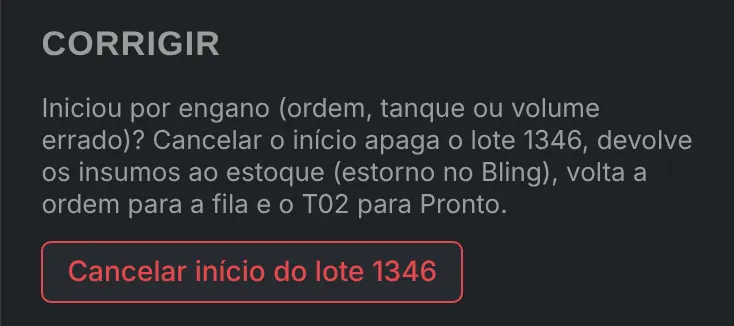
- Cancelar início do lote: só enquanto o lote não tem mais nada registrado (adição, transferência, envase).
- Reabrir lote: só o administrador, em lote finalizado.
O envase continua sendo cancelado na janela Registrar envase (seção 08).
Prazo de 24 horas
O operador desfaz o que foi registrado nas últimas 24 horas. Depois disso o botão some para o operador, e só o administrador consegue. Tudo o que é desfeito tem o estoque corrigido no Bling sozinho (estorno).
O que cada etiqueta quer dizer:
- No sistema você mesmo corrige no painel, e o Bling é corrigido sozinho.
- Administrador só o administrador consegue: mande a anotação para ele.
- Ajuste no Bling o painel não desfaz; o administrador faz um lançamento manual de correção no estoque do Bling.
- Não precisa não muda estoque nem custo: deixe como está ou só avise.
Ordens de produção
| Situação | Corrige onde | O que fazer |
|---|---|---|
| Programei a ordem errada (cerveja, volume, tanque ou data) e ainda não iniciei | No sistema | Em Ordens de produção, na fila, toque em Cancelar e programe de novo, certo. Ordem programada não mexe em estoque. |
| Cancelei uma ordem que não era para cancelar | No sistema | Programe a ordem de novo. |
| Iniciei a ordem errada, no tanque errado ou com volume errado | No sistema | Abra o lote (toque no número) → Corrigir → Cancelar início do lote. O lote é apagado, os insumos voltam ao estoque, a ordem volta para a fila e o tanque fica Pronto. Corrija a ordem (cancele e programe de novo, se precisar) e inicie certo. Vale até 24 horas e enquanto o lote não tiver adição, transferência ou envase (desfaça as adições antes). Fora disso: Administrador. |
| Na baixa de insumos do início, deixei a quantidade da ficha mas usei outra | No sistema | Nas primeiras 24 horas: cancele o início (linha acima) e inicie de novo com as quantidades certas. Depois disso, ou se o lote já tem outros registros: Ajuste no Bling, avise o administrador com o insumo, o lote e a diferença. |
Adega: adições, transferência, liberação e CIP
| Situação | Corrige onde | O que fazer |
|---|---|---|
| Confirmei uma adição com a quantidade ou o insumo errado | No sistema | Abra o lote → Corrigir → Desfazer adição. A adição volta a ficar pendente no cartão do tanque: confirme de novo, certo. Até 24 horas e com o lote ainda não finalizado; depois, só o administrador. Não registre uma adição avulsa para "acertar". |
| Confirmei uma adição que ainda não foi feita | No sistema | Desfazer adição (como acima). Ela volta a ficar pendente; confirme no dia em que fizer. |
| Registrei uma adição avulsa sem querer | No sistema | Abra o lote → Corrigir → Desfazer adição. O insumo volta ao estoque. |
| Transferi para o tanque errado ou com volume errado | Administrador | O painel não desfaz transferência. Não transfira de volta. Avise o administrador com o lote, os tanques e o volume certo. |
| Liberei para envase antes da hora | Não precisa | Não mexe em estoque. Só não envase antes da hora certa. Se ainda faltava uma adição, avise o administrador: depois de liberar, o cartão não mostra mais o botão de adição. |
| Registrei CIP num tanque que não foi limpo | Não precisa | Não mexe em estoque, mas o tanque aparece como Pronto. Faça o CIP antes de usar o tanque e avise a equipe. |
| Esqueci de registrar o CIP | No sistema | Registre agora, com a data em que a limpeza foi feita. |
Envase e finalização
| Situação | Corrige onde | O que fazer |
|---|---|---|
| Registrei um envase errado (quantidade, produto, depósito, ordem, data) há menos de 24 horas | No sistema | Registrar envase no mesmo tanque → Envases já registrados deste lote → Cancelar na sessão errada. Registre de novo, certo. Os lançamentos no Bling são estornados sozinhos (seção 08). |
| O envase errado foi registrado há mais de 24 horas | Administrador | Só o administrador cancela. Mande a anotação; depois que ele cancelar, registre o envase certo. |
| Registrei o envase no tanque (lote) errado | No sistema | Cancele no tanque errado (até 24 horas) e registre no tanque certo. |
| Esqueci de registrar um envase e o lote ainda não foi finalizado | No sistema | Registre agora, com a data em que o envase foi feito. |
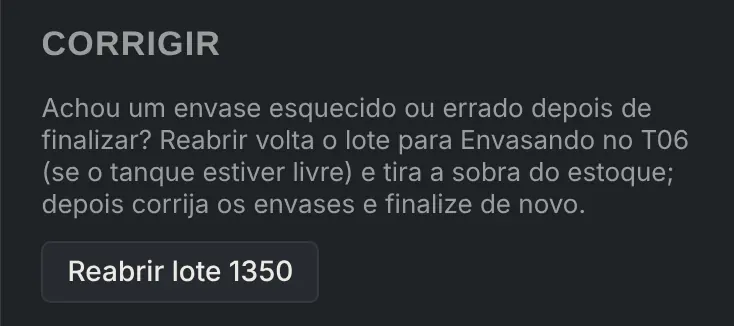
| Finalizei a produção e depois achei um envase errado ou esquecido | Administrador | O administrador Reabre o lote (lote → Corrigir): ele volta para Envasando no mesmo tanque. Aí cancele ou registre o envase e finalize de novo. Só funciona se o tanque ainda estiver livre; se já tem outro lote nele: Ajuste no Bling. |
| Errei a sobra (litro avulso) na finalização | Administrador | O administrador reabre o lote (a sobra sai do estoque) e você finaliza de novo com a sobra certa. Tanque já ocupado: Ajuste no Bling. |
| Finalizei com cerveja ainda no tanque | Administrador | Não envase mais nada desse tanque e avise o administrador na hora: ele reabre o lote, e você continua os envases e finaliza no fim. |
| Errei OG, FG, pH, CO₂ ou as purgas na finalização | Não precisa | Não mexe em estoque. A ficha de controle em papel (com foto) vale. Se o número for importante, avise o administrador. |
Agenda de envase e transformação
| Situação | Corrige onde | O que fazer |
|---|---|---|
| Criei uma ordem de envase com dados errados | No sistema | No cartão da ordem: Editar. Se a ordem não devia existir: Cancelar. |
| Dados errados numa ordem personalizada que veio do Bling (quantidade, data, produto) | Ajuste no Bling | Peça ao comercial para corrigir o pedido no Bling. A agenda se atualiza sozinha e marca a ordem como Alterada. Editar só no painel não adianta: na próxima mudança do pedido vale o que está no Bling. |
| Apareceu "Pedido cancelado no Bling" ou "Item retirado do pedido" | No sistema | Confirme com o comercial e toque em Cancelar na ordem. |
| Marquei "Pronto para expedição" sem querer ou com volumes errados | No sistema | Em Prontas para expedição, toque em Reabrir e marque de novo, certo. Se já mandou o WhatsApp, mande outra mensagem corrigindo. |
| Cancelei uma ordem de envase por engano | No sistema | Crie de novo em Nova ordem de envase. Se era um pedido do Bling, avise o administrador. |
| Registrei uma transformação errada (quantidades, produto, lote, depósito) | No sistema | Em Transformação → Transformações recentes, toque em Cancelar na linha errada (ou no lote → Corrigir) e registre de novo, certo. Até 24 horas; depois, só o administrador. Não registre outra "ao contrário". |
| Registrei o envase de um serviço (cigana só envase) errado | Administrador | Avise o administrador com a ordem e as quantidades certas. |
Fichas técnicas e cadastro
| Situação | Corrige onde | O que fazer |
|---|---|---|
| Salvei uma ficha técnica errada | No sistema | Edite e salve de novo: vira uma versão nova. Lotes que já foram iniciados com a versão errada não mudam; se algum lote foi iniciado com ela, avise o administrador. |
| Rotulagem errada na ficha (MAPA, graduação, ingredientes) | No sistema | Corrija na ficha e salve: o Bling é regravado em todos os produtos dessa cerveja. Se um rótulo já foi impresso com o dado errado, avise o administrador. |
| Produto ou insumo com nome ou categoria errados | Administrador | O cadastro vem do Bling: o administrador corrige no Bling e sincroniza. |
| Escolhi o responsável ou a data errada num lançamento | Não precisa | Não mexe em estoque. Se for importante para o controle, avise o administrador. |
Só administrador · como resolver o que chega
Ajuste no Bling: faça um lançamento manual de estoque (entrada ou saída) do produto ou insumo, no depósito certo, com a observação "Correção painel · lote 0000 · motivo". O painel não fica sabendo desse ajuste: a correção vale para o estoque, e o histórico do lote continua como foi registrado.
Passou de 24 horas: você vê e usa os mesmos botões que o operador (cancelar envase, desfazer adição, cancelar transformação, cancelar início) sem limite de prazo.
Reabrir lote: no lote finalizado → Corrigir → Reabrir lote, com o motivo (fica nas observações do lote). O tanque precisa estar livre. A sobra é estornada e volta a entrar quando o lote for finalizado de novo.
Sem botão no painel (transferência, liberação, CIP, envase de serviço, lote usado como bebida base): acerte o estoque no Bling, se precisar, e peça a correção do registro ao suporte do sistema.
Lançamento com erro no envio ao Bling: Configurações → Bling → envio de estoque mostra a fila. Dá para reenviar ou descartar cada lançamento.
21Problemas comuns
A tela ficou preta ou apareceu "O sistema não carregou"
Toque em Limpar e recarregar. Isso apaga a versão antiga guardada no celular e baixa a nova. Seus dados não se perdem: eles ficam no servidor.
Disseram que mudou uma tela, mas eu vejo a versão antiga
Veja a versão no rodapé do sistema (ex.: "Kalango Produção v1.8.3"). Se estiver diferente da versão deste manual, feche o aplicativo e abra de novo, ou recarregue a página. Se não mudar, use "Limpar e recarregar" (pergunta acima) ou limpe os dados do site no navegador.
"Sessão expirada. Entre novamente."
Entre de novo com o seu e-mail e senha. Acontece depois de muito tempo sem usar ou depois de trocar a senha.
O tanque não aparece para iniciar a ordem
O tanque precisa estar Pronto. Se ele está Vazio, registre o CIP primeiro. Se ainda está com outro lote, finalize a produção anterior.
Não acho um insumo ou um produto na lista
Digite parte do nome no campo de busca: as listas aceitam palavras em qualquer ordem e sem acento (ex.: "pilsen lata", "cafe 30"). Se mesmo assim não aparecer, o item não existe no Bling ou está inativo: avise o administrador.
Registrei um envase errado
Veja "Errei um envase: como cancelar". O operador cancela em até 24 horas; depois disso, só o administrador.
O barril é de um lote antigo, de antes do sistema
Na transformação, digite o número do lote normalmente. Lotes abaixo do corte (hoje 1345) são aceitos sem conferência.
Entrou um pedido personalizado com "Prazo padrão de 20 dias"
O pedido veio do Bling sem data de entrega, então o sistema usou 20 dias depois da venda. Confirme a data com o comercial. Se mudar, o comercial ajusta no Bling e a agenda se atualiza sozinha.
O botão do WhatsApp diz "cadastre o WhatsApp do comercial"
O número ainda não está nas configurações. Peça ao administrador: Configurações → Envase e compras.
Aparece "Bling não conectado" no topo
O sistema continua funcionando, mas pedidos e saldos do Bling não são lidos e os lançamentos esperam na fila. Avise o administrador.
22Novidades por versão
A versão em uso aparece no rodapé do sistema.
| Versão | Data | O que mudou |
|---|---|---|
| 1.8.3 | 12/11/2026 | Correções no sistema, com estorno automático no Bling: desfazer adição, cancelar transformação e cancelar início do lote (operador até 24 horas, administrador sempre) e reabrir lote finalizado (administrador). Os botões ficam no histórico do lote (toque no número do lote), na parte Corrigir. |
| 1.8.2 | 12/11/2026 | Manual: seção "Fiz cagada, e agora?", com o que dá para corrigir no sistema, o que é com o administrador e o que precisa de ajuste no Bling. |
| 1.8.1 | 12/11/2026 | Confirmação ao salvar (faixa verde no formulário e aviso maior no pé da tela); nova ordem e transformação limpam o formulário depois de salvar. Fichas técnicas: criar e editar liberado para todos os usuários. |
| 1.8.0 | 12/11/2026 | Manual de uso (esta página), com link no topo do sistema. No celular, o diálogo de envase não fica mais mais largo que a tela quando se abre a lista de envases já registrados. |
| 1.7.9 | 12/11/2026 | Pedidos de barris: tabela "Por dia de entrega" mais clara no computador e em cartões no celular. |
| 1.7 | 11/2026 | Pedidos de barris na Agenda de envase; volumes na mensagem de pronto para expedição; tanque virtual e bebida base (smoothie); transferência parcial gera lote novo; rotulagem na ficha técnica; cancelar envase em 24 horas; equipe nos campos de responsável; busca inteligente nas listas. |